Odysseus AI MCP:サーバー、OAuth、トラブルシュートの設定方法
Odysseusのワークスペースに内蔵またはリモートのMCPサーバーを登録し、管理者権限、OAuthコールバック、ネットワーク境界を確認する実践ガイドです。

この記事の内容
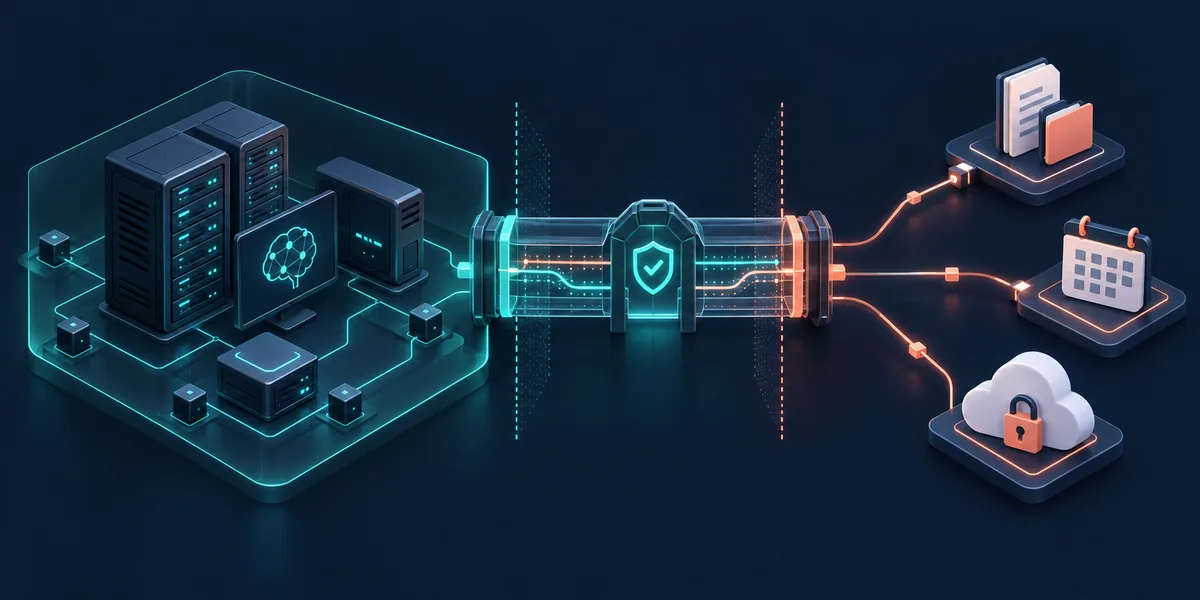
Odysseus AI MCPという言葉は複数の部品をまとめて指すため、短い設定手順だけでは混乱しやすくなります。Odysseusはセルフホスト型のワークスペースとホスト側の管理画面、MCPサーバーはツールを公開する別プロセスまたはリモートサービス、OAuthとネットワークポリシーはそのサービスが到達できる範囲を決める仕組みです。ここでは層を分け、登録から安全なツール呼び出しまでを小さく検証します。
OdysseusのワークスペースでMCPが意味すること
Model Context Protocol(MCP)は、AIアプリケーションがサーバーの提供するツールを発見して呼び出すためのプロトコルです。ツールには、文書の読み取り、カレンダー検索、Web検索、タスク作成などがあります。サーバーは入力スキーマと実際の処理を定義し、ホストは接続の開始、表示するツール、ユーザーの承認を管理します。
Odysseus AI MCPを設定するとき、モデル、ワークスペース、MCPプロセスを一つの信頼ゾーンとして扱わないことが重要です。モデルが手元で動いていても、MCPサーバーはホストされたAPIへ検索語を送る場合があります。Odysseusの画面がローカルでも、リモートサーバーは別のネットワークにあります。秘密情報を渡す前に、その境界を書き出してください。
層を分けて考える
Odysseusはワークスペースと管理画面を提供し、MCPはツールの契約を提供します。データ、ファイル、外部通信の実体はサーバーと提供者が決めます。各境界を承認と記録のポイントとして扱いましょう。
設定前に認証、管理者権限、ネットワークを確認する
公式のOdysseusセットアップ資料では、MCP管理とAPIトークン管理は管理者向けの領域です。権限を持つアカウントでログインし、Web画面を提供するプロセスが同じ環境変数を読み込んでいるか確認します。ブラウザでチャットが動くことは、サーバープロセスからMCPエンドポイントへ到達できる証拠にはなりません。
テスト中も認証を有効にしてください。管理画面を一時的に公開したり、モデルのポートを外部へ開けたりすると、元へ戻す作業が漏れやすくなります。Dockerで動かす場合は、OAuthのコールバックとサービス名がホストのブラウザだけでなくコンテナのネットワークから解決できる必要があります。DNS、TLS、ファイアウォール、許可されたオリジンも確認します。
| 確認項目 | 確認できること | 安全な初期値 |
|---|---|---|
| 管理者権限 | MCP登録を変更できる | 名前を付けた管理者アカウント |
| 認証 | 管理画面が公開されていない | ログインを必須にする |
| 実行環境の到達性 | Odysseusからサーバーへ届く | 同じコンテナから試す |
| 認証情報の範囲 | 必要最小限の権限だけ | 読み取りから開始してローテーション |
内蔵MCPサーバーとnpxキャッシュを確認する
Odysseusには内蔵MCPサーバーの例があります。ただし、内蔵という表示だけでプロセスが正常とは限りません。コマンドが実行環境に存在し、想定した引数で起動し、サーバーが必要なランタイムへ到達できることを確認します。
例によってはnpxがローカルキャッシュのパッケージを起動します。初回はパッケージを解決し、次回からキャッシュを使うことがあります。許可されたパッケージとバージョンを記録してください。ネットワーク分離されたホストでは、承認済みのキャッシュを用意するか、ローカルにインストールしたコマンドを使います。
-
低リスクの登録を選ぶ
テスト用の文書一覧など、読み取りだけの例を選びます。シェルや広いファイル範囲は後回しにします。
-
同じ実行環境を確認する
Odysseusと同じイメージまたはコンテナでコマンドを実行し、stderrから秘密を取り除きます。
-
npxの解決を確認する
キャッシュまたは許可されたレジストリへ到達できることと、解決したバージョンを確認します。
npx -y @playwright/mcp@latest --helpdocker compose logs --tail=120 odysseusOAuth付きリモートMCPサーバーを追加する
OAuthを使うリモートMCPサーバーでは、通常のトランスポートとツールのハンドシェイクに本人確認の交換が加わります。Odysseusのホストが認可を開始し、利用者がスコープを許可すると、提供者は登録済みのコールバックへブラウザを戻します。コンテナ内のlocalhostは、外部ブラウザの戻り先にはなりません。
Odysseusのセットアップ資料は、OAuth付きリモートMCPサーバーのためのOAUTH_REDIRECT_BASE_URLを説明しています。デプロイ環境で設定し、スキームとパスを安定させ、環境変数を読むプロセスを再起動してください。client secretをページ、プロンプト、スクリーンショット、コミット済みJSONへ貼り付けてはいけません。
OAuth成功は一つのチェックポイント
コールバックは本人確認を示します。その後にスコープ、ネットワーク、ツール一覧、安全な読み取りを確認してから運用へ進みます。
-
コールバックを確認する
サーバーの資料から正確なHTTPSパスとスコープを記録します。
-
OAUTH_REDIRECT_BASE_URLを設定する
デプロイ環境へ追加して、読み込むサービスを再起動します。
-
Odysseusから認可する
Odysseusでフローを開始し、想定したホストとパスへ戻ることを確認します。
OAUTH_REDIRECT_BASE_URL=https://mcp.example.com/oauth/callback再現できるテスト手順を使う
Odysseus AI MCPのサーバーを追加または変更するたびに、同じ順番で確認します。ワークスペースの状態、サーバープロセス、プロトコルの一覧、既知の入力による1回の読み取りという順番です。推論、トランスポート、権限、提供者の障害を一つの接続エラーにまとめずに済みます。
サーバー名、ツール名、引数の形、ステータス、所要時間、安全なリクエストIDを記録します。トークン、認証ヘッダー、個人ファイルの中身、完全なプロンプトは記録から除きます。失敗時はスキーマとマスクしたサンプルだけを残してください。
-
Odysseusの状態を確認する
MCP画面を開く前にWebプロセスと依存サービスを確認します。
-
サーバープロセスを確認する
コマンド、トランスポート、環境、エンドポイントをログと照合します。
-
ツールとスキーマを一覧化する
名前、必須引数、読み取りと書き込みの能力を確認します。
| 段階 | 合格のサイン | 失敗した場合 |
|---|---|---|
| ワークスペース | Odysseusと管理画面が開く | ログと認証を確認 |
| プロセス | コマンドが起動し続ける | 直接実行してstderrを読む |
| ハンドシェイク | ツールとスキーマが見える | トランスポートとバージョンを確認 |
| 読み取り | 応答がスキーマと一致する | スコープと引数を確認 |
接続不能、権限、古い登録を正しい順番で直す
失敗した層から確認します。プロセスが起動しない場合はコマンド、パッケージ、作業ディレクトリ、環境を見直します。起動するのにツールが見えない場合はトランスポートとハンドシェイクを確認します。ツールは見えるが呼び出せない場合は引数、OAuthスコープ、クォータ、上流エンドポイントを確認します。モデルがツールを無視する場合はホスト側のtool callingも調べます。
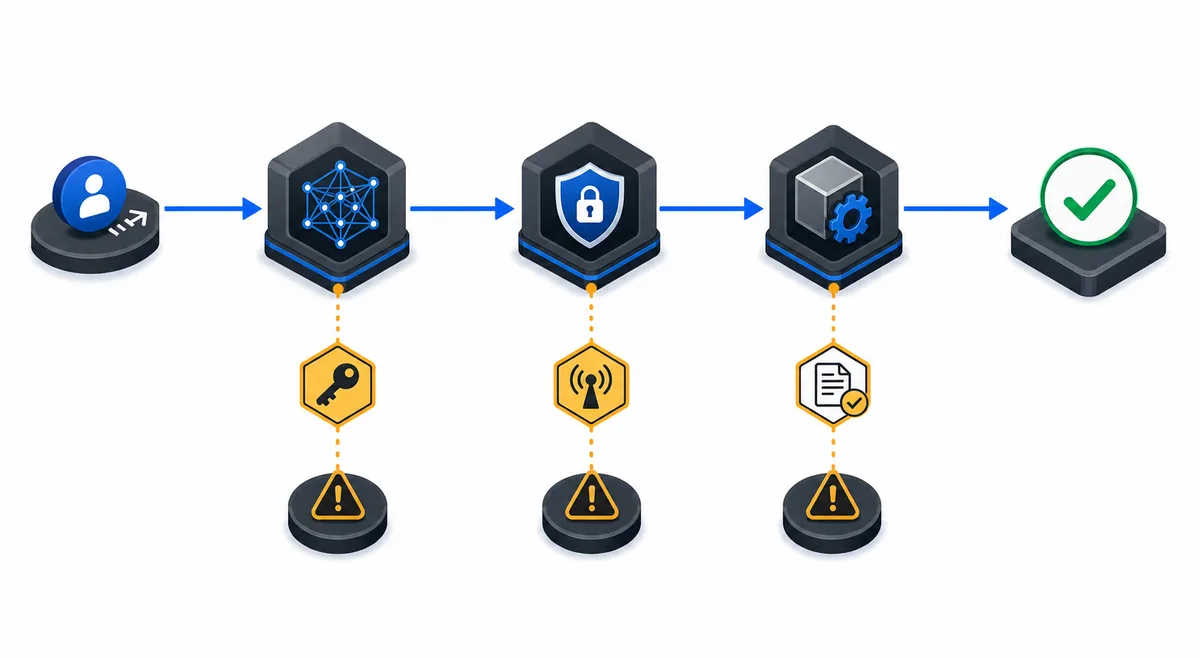
| 症状 | 考えられる層 | 次の確認 |
|---|---|---|
| コマンドがすぐ終了する | ランタイムまたはパッケージ | 直接実行してstderrを読む |
| ツールが表示されない | トランスポートまたはハンドシェイク | エンドポイントとバージョン |
| OAuthエラー | コールバックまたはスコープ | 公開URL、HTTPS、スコープを照合 |
| 呼び出しが拒否される | 承認または認証情報 | ユーザー、トークン、ログを確認 |
トークンとネットワークの安全チェックを適用する
MCPは機能を組み合わせるため、目的を満たす最小構成が安全です。必要なフォルダ、ドメイン、操作だけを許可します。調査では読み取り専用を優先し、書き込みには画面上の承認を求め、OAuthとAPIキーのローテーションを決めます。ローカルのプロセスでも、外部の提供者へデータを送る可能性があります。
ローカルホストでもデータがローカルとは限らない
MCPサーバーはプロンプト、抜粋、検索語を別の提供者へ転送することがあります。個人情報を渡す前に、宛先、保持期間、ネットワーク経路を確認してください。
- 最初の接続にはテスト用アカウントまたはワークスペースを使う。
- コマンドとパッケージのバージョンを確認し、変更を追跡する。
- OAuthとAPIの認証情報を環境変数または秘密管理へ置く。
- フォルダ、ドメイン、ツールを必要最小限にする。
- ログではトークン、個人ファイル、完全なプロンプトをマスクする。
Odysseus AI MCP よくある質問
公式リファレンス
- Odysseus AIリポジトリ - セルフホスト型ワークスペースのREADMEとプロジェクトリンク
- Odysseusセットアップガイド - MCP管理、内蔵サーバー、OAuth、デプロイ境界
- Model Context Protocolのアーキテクチャ - ホスト、クライアント、サーバーの公式概念
関連するローカルAIガイド
- Ollama MCPサーバーの構成 - ローカル推論、MCPツール、承認、外部検索を分けて理解します。
- Odysseus AIとOllamaの設定 - MCPを追加する前にプロバイダーとネットワークを確認します。
- Odysseus AIのDocker設定 - コンテナ、ポート、ボリューム、プライベートサービスを確認します。
- Odysseus AIとSearXNGの設定 - セルフホスト検索とリモート提供者を比較します。
最終更新:2026年10月8日
Odysseus AI Wikiへ戻る