Odysseus AI Ollama設定:ローカルモデルを接続する手順
Dockerとネイティブ環境でのOdysseus AI Ollama設定を、endpoint例、モデル確認、providerエラーの切り分けと一緒に整理します。

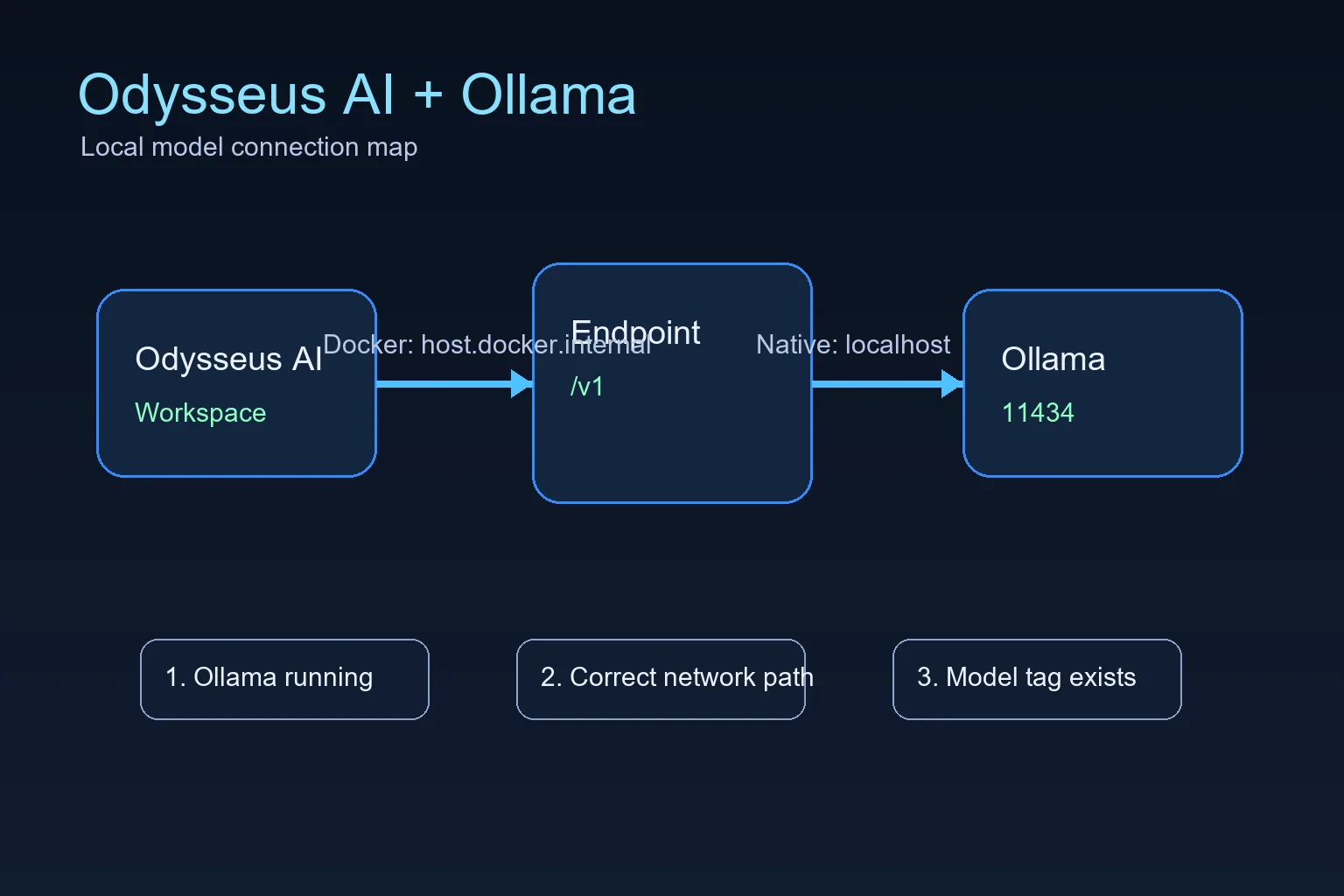
Odysseus AIとOllamaの設定では、Ollamaが正常に応答することと、Odysseus AIが実行環境から正しいendpointへ到達できることを分けて確認します。このページではDockerからホストへ接続する場合、Windows/Linux/macOSのネイティブ設定、ローカルモデルの確認例、接続後にモデルが表示されない場合のFAQをまとめます。
実行環境に合うOllama endpointを選ぶ
Odysseus AI Ollama設定で多い失敗は、ネイティブ環境のlocalhostをDockerコンテナ内へそのままコピーすることです。endpointはインストール場所ではなく、Odysseusのプロセスから到達できるアドレスで決めます。
Odysseus AIがDocker、Ollamaがホストなら host.docker.internal:11434/v1 を使います。同じマシンで両方をネイティブ実行するなら 127.0.0.1:11434/v1 を試します。接続確認とモデル一覧の確認を先に行い、promptやagentの問題と混同しないようにします。
DockerからホストOllamaへ接続するendpoint
http://host.docker.internal:11434/v1DockerからホストのOllamaへ接続して確認する
Dockerを使うOdysseus AI Ollama設定ではネットワーク境界をまたぎます。コンテナ内のlocalhostはコンテナ自身を指すため、ホスト側のendpointを明示し、Ollamaが到達可能なアドレスで待ち受ける必要があります。
最初の確認はローカルに限定します。ポートを公開したりモデル名を変えたりする前に、コンテナからOllamaへ一つの経路が通ることを確認してください。
1. 必要な場合はOllamaをloopback以外でも待ち受けるよう起動する
DockerからOllamaへ到達できない場合は、明示的なhost bindingでOllamaを起動します。ネットワーク公開を理解していない限り、信頼できるローカル用途に限定してください。
OLLAMA_HOST=0.0.0.0:11434 ollama serve2. Ollamaに少なくとも1つのモデルがあることを確認する
Ollamaがまだ何も取得していない場合、Odysseus AIがendpointへ接続できても有効なモデルは表示されません。接続だけを試すなら、まず小さなモデルを取得します。
ollama list
ollama pull llama3.2:3b
3. Odysseus AI設定にDockerのエンドポイントを入力する
モデルまたはサービス設定でOpenAI互換のbase URLを使います。このDocker-to-host構成では、Docker platformを別設定にしていない限りlocalhostを使いません。
http://host.docker.internal:11434/v14. プロンプトを調べる前にコンテナの状態を確認
Odysseusサービスが不調なら、まずそこを直します。モデルendpointでは、壊れたコンテナ起動、欠落した環境ファイル、不健康な依存関係は直せません。
docker compose ps
docker compose logs --tail=120 odysseus
Windows・Linux・macOSのネイティブOllama設定
Odysseus AIとOllamaを同じOSセッションでネイティブ実行する場合、localhostは通常そのマシンを指します。アプリのUIポートは環境で変わることがありますが、OllamaはOLLAMA_HOSTを変更していなければ11434が一般的です。
Macの導入判断は既存のmacOS設定ガイドへ、Windowsやハードウェア計画は要件ページへ進み、接続ガイドに別の検索意図を混ぜないようにします。
| セットアップ | 最初に試すエンドポイント | 確認する点 |
|---|---|---|
| WindowsネイティブOdysseus + Windows Ollama | http://127.0.0.1:11434/v1 | 両方のサービスを同じWindowsマシンでネイティブ実行する場合はlocalhostを使います。 |
| LinuxネイティブOdysseus + Ollama | http://127.0.0.1:11434/v1 | どちらかのプロセスがバックグラウンドサービスとして動く場合は、サービス権限を確認します。 |
| macOSまたはApple Siliconのネイティブ経路 | http://127.0.0.1:11434/v1 | Odysseus UIのポートは異なる場合がありますが、Ollamaは通常11434のままです。 |
| Docker上のOdysseus + ホストOllama | http://host.docker.internal:11434/v1 | コンテナのlocalhostはホストマシンではないため、Dockerのホスト名を使います。 |
Odysseus AI Ollamaのプロバイダーとエンドポイントエラーを直す
エラーはOllamaのプロセス、到達可能なendpoint、モデル一覧、provider設定、promptの順に確認します。この順序ならネットワーク問題をモデル品質の問題と取り違えません。
| 症状 | 考えられる原因 | 対処 |
|---|---|---|
| 接続拒否 | Ollamaが起動していないか、Odysseusから到達できない場所だけで待ち受けています。 | Ollamaを起動し、11434ポートを確認して、Docker-to-hostテストには明示的なOLLAMA_HOST bindingを使います。 |
| ホストのブラウザは動くがDockerでは失敗する | endpointがコンテナ内のlocalhostを使っています。 | endpointを http://host.docker.internal:11434/v1 に切り替えます。 |
| モデルが表示されない | モデルを取得していないか、モデルtagが間違っています。 | ollama listを実行し、小さなモデルを取得して正確なtagを選びます。 |
| 最初の応答が遅い | モデルの読み込み中か、マシンに対して大きすぎます。 | agent、tool、ドキュメントの前に小さなモデルをテストします。 |
| 予期しないLAN公開 | 信頼境界なしでサービスが全インターフェースにbindされています。 | ファイアウォール、VPN、認証を意図して設定していない限りlocalhostのみのbindへ戻します。 |
信頼する前の最終チェックリスト
動作する設定では、これらの確認を順番に通します。最初の失敗で止まり、その層を直してから先へ進んでください。
- ホスト上のOllamaが応答し、ollama listにモデルが表示される。
- OdysseusサービスがDockerまたはネイティブログで正常です。
- endpointがruntimeの構成と一致している。
- 大きなagentやドキュメントworkflowの前に、小さなpromptが動作する。
- LANへの公開は認証され、意図したものになっている。
最初はローカルのままにする
Odysseus AIをOllamaに接続するために、どちらかのサービスをインターネットへ公開する必要はありません。認証、ファイアウォール、リバースプロキシの動作を意図して決めるまではローカルに保ちます。
2026年版:Odysseus AI Ollama設定の確認メモ
モデル名を変更する前に、実行環境の境界とbase URLを確認します。同じOllamaでも、ネイティブプロセスならlocalhost、コンテナならhost.docker.internalが必要になることがあります。
まずモデル一覧を確認し、Odysseus AIと同じ実行層からendpointをテストしてからprovider設定を保存します。最初のリクエストが失敗しても、接続確認前にモデルtagを変えないでください。
| 検証項目 | 望ましい結果 | 失敗した場合 |
|---|---|---|
| Ollama 単体確認 | ホスト上で Ollama が応答し、利用するモデルタグが存在する。 | Ollama を起動し、軽量モデルを pull してから再確認します。 |
| Docker からホストへ接続 | コンテナ内の Odysseus は host.docker.internal:11434/v1 を使う。 | localhost を使っていないか確認し、Docker とホストの境界を切り分けます。 |
| ネイティブ実行 | 同じマシン上の Odysseus と Ollama は 127.0.0.1:11434/v1 を使う。 | Docker 用ホスト名を削除し、アプリを再起動してから短いプロンプトで試します。 |
- アプリの起動確認、Ollama の API 確認、モデルタグ確認を順番に進めます。
- 設定変更は一度に一つだけ行い、成功したエンドポイントを記録します。
- このページの意図を、関連するセットアップガイドと分けてください。
Odysseus AI Ollama設定 FAQ
公式情報と参考リンク
- Odysseus AI公式GitHubリポジトリ - Docker、Windows、Apple Silicon、Ollama endpointに関する案内です。
- Ollama APIドキュメント - ローカルモデルサーバーAPIの動作です。
- Docker Desktopネットワークドキュメント - host.docker.internalを使ったホスト接続の動作です。
関連するOdysseus AI設定ガイド
- ローカルAIエージェントdashboardの比較 - セットアップ経路を決める前に、Odysseus AIと他のローカルdashboardを比較します。
- OllamaをDockerで動かす - Ollamaの永続コンテナを用意してから、そのエンドポイントをOdysseus AIへ接続します。
- Odysseus AI Windows セットアップ - WindowsではWSL2、Docker Desktop、firewall、ローカルendpointを別ガイドで確認します。
- Odysseus AI macOS セットアップ - Apple Silicon、Docker、Ollama endpointの選択はmacOS設定ガイドで確認できます。
- PewDiePie AI / Odysseus AI 解説 - 2026年の検証メモを追加し、公式ソース、ローカル実行、Ollama 連携、関連ガイドへの導線を明確にしました。
- Odysseus公式README - 上流プロジェクトの現在のコマンドを確認します。
- Odysseus AIの使い方 - セットアップから安全な最初の作業と日常のworkflowへ進みます。
- Odysseus AIの必要要件 - ローカルproviderを追加する前にRAM、ストレージ、GPU、モデル計画を確認します。
最終更新日:2026年8月13日
Odysseus AI Wiki に戻る