Odysseus AIをmacOSでセットアップ: Apple Silicon、Docker、Ollama
Apple Siliconのネイティブ起動、Dockerを使う場面、Ollama接続、公開前の安全確認を整理したMac向け実践ガイド。

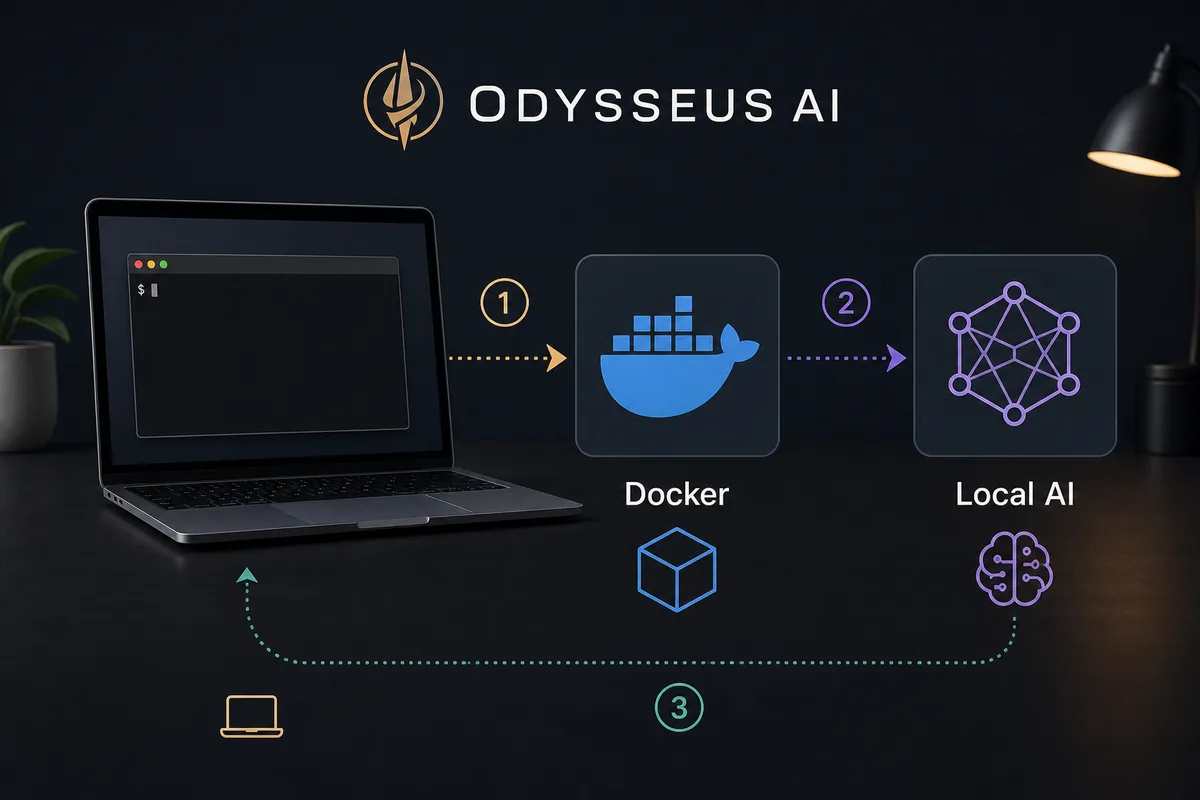
このガイドの内容
MacユーザーがOdysseus AIを調べる理由は大きく二つあります。手早くアプリを起動したい場合と、MシリーズMac上のOllamaやローカルモデルと自然につなぎたい場合です。このガイドでは、ポートや環境ファイルを触る前にその違いを切り分けます。
最初に確認したい目的でMacの手順を選ぶ
Odysseus AIのワークスペースが起動するかだけを確認するなら、Dockerは依存関係を閉じ込められる管理しやすい方法です。Apple Siliconでローカルモデルを自然に使いたいなら、まずネイティブ手順を試すほうが分かりやすいです。
どちらかが常に正解という話ではありません。Dockerは再現可能なコンテナ起動を確認します。ネイティブ手順は、Mac上のモデル、ファイル、ツールに近い場所でworkspaceを動かせるかを確認します。
macOSネイティブの開始点
git clone https://github.com/pewdiepie-archdaemon/odysseus.git
cd odysseus
./start-macos.sh
Apple Siliconネイティブ手順: モデル設定の前に環境を確認
Apple SiliconユーザーはOllama、ローカルモデル、作業ファイルを同じMac上で扱うことが多いため、ネイティブ手順が重要です。まずリポジトリ、スクリプト権限、Python依存関係、ローカルポートを確認します。
正常な初回起動では、ローカルUIが開き、設定またはログインに進めます。生成されたパスワードやsecretは一時的な運用情報として扱い、公開スクリーンショットに含めないでください。
1. 公式リポジトリをcloneする
setup script、issue、README変更は公式リポジトリを基準にします。
git clone https://github.com/pewdiepie-archdaemon/odysseus.git
cd odysseus
2. macOS launcherを実行し最初のエラーを読む
最初のエラーは権限、Python、依存関係、ポート競合を示すことが多いです。
chmod +x ./start-macos.sh
./start-macos.sh
3. ローカルUIを開いて初回ログインを完了する
指定ポートで起動したらそのURLを開き、一時認証情報を更新します。
http://127.0.0.1:78604. モデル設定はその後に行う
workspaceが正常になってからSettingsでOllamaなどを接続します。
http://127.0.0.1:11434/v1macOSのDocker: 隔離は便利だがendpointに注意
DockerはMacでも、一時的な検証、依存関係の隔離、サーバーに近い検証には有効です。
よくある失敗はlocalhostの意味を混同することです。コンテナ内のlocalhostはコンテナ自身、ホスト側のlocalhostはMac自身です。
| 選択肢 | 向いている用途 | 注意点 |
|---|---|---|
| Apple Siliconネイティブ | ローカルモデル、少ないネットワーク層、Ollama連携 | Pythonとローカル依存関係を正常に保つ必要があります。 |
| macOSのDocker | クリーンな検証、依存関係隔離、デプロイに近い確認 | ホストのOllamaに届くにはhost.docker.internalを使います。 |
| リモートLinuxホスト | 常時稼働、サーバーGPU、チーム利用 | auth、firewall、proxyなしに公開しないでください。 |
Ollama、Metalアクセラレーション、endpointの選び方
Ollamaは通常、Odysseus AIとは別のモデルサーバーです。Macではこの分離が役立ち、Ollamaをローカルruntime側に置いたままOdysseus AIを互換APIへ向けられます。
Odysseus AIとOllamaが同じMacでネイティブ実行なら127.0.0.1を使います。Odysseus AIがDocker内、OllamaがMacホストならhost.docker.internalを使います。
ネイティブMacからローカルOllamaへのendpoint
http://127.0.0.1:11434/v1macOS版Odysseus AIのトラブルシュート
起動、ネットワーク、モデル選択の順で確認します。UIが正常でなければ、モデルエラーは二次的な問題です。
| 症状 | 考えられる原因 | 対処 |
|---|---|---|
| macOS scriptが動かない | 実行権限、shell policy、依存関係の不足。 | chmod +xを実行し、repo rootから起動して最初のエラーを確認します。 |
| ブラウザでUIが開かない | appが待ち受けていない、またはport競合。 | terminal出力を確認し、競合portを解放します。 |
| TerminalではOllamaが動くがOdysseusでは失敗 | endpointがnative/Docker構成と合っていません。 | nativeなら127.0.0.1、Dockerからhostならhost.docker.internal。 |
| 最初のpromptが遅い | モデル読み込み中、またはメモリ不足。 | agentやdocumentの前に小さいモデルで確認します。 |
| 別端末から開きたい | local bindingがサービスを守っています。 | auth、firewall、proxyを設計してから公開します。 |
Macインストールの最終チェック
Macセットアップは、workspace、model endpoint、安全境界が明確になってから本格検証に進めます。
- クリーン起動後にローカルUIが開く。
- native、Docker、remoteのどれかを把握している。
- Odysseus AIの前にOllama単体で応答する。
- agentやdocument前に小さいモデルが動く。
- ルールなしにworkspaceをネットワーク公開していない。
最初の検証はローカルに保つ
流れを理解するまでは、Odysseus AIとOllamaをlocalhostに置くのが安全な既定値です。
Odysseus AIをmacOSでセットアップ: Apple Silicon、Docker、Ollama FAQ
公式情報と参考資料
- Official Odysseus AI GitHub repository - Current setup scripts, README guidance, issues, and repository changes.
- Official Odysseus landing page - Public feature tour and workspace positioning.
- Ollama API documentation - Local model API behavior and endpoint reference.
- Docker Desktop networking documentation - host.docker.internal and container-to-host networking behavior.
関連するOdysseus AIガイド
- Odysseus AI Wikiホーム - Start with the project overview, official links, and platform quick-start notes.
- Odysseus AI Ollamaセットアップ - Go deeper on Docker versus native Ollama endpoints and model checks.
- Odysseus AI公式リポジトリ - Check the latest scripts and README before installing.
最終更新: 2026年6月11日
Odysseus AI Wikiへ戻る