OpenCode mit Ollama einrichten: Provider Schritt für Schritt
OpenCode mit Ollama verbinden, ohne Provider, Base-URL, Modell-Tag, Kontext und Repository-Berechtigungen zu vermischen.

In diesem Leitfaden
Bei der Einrichtung von OpenCode mit Ollama hilft die Trennung von Provider und Modellwahl. OpenCode ist die Oberfläche des Coding-Agenten, Ollama liefert das lokale Modell und die Konfiguration muss auf ein Modell zeigen, das aus derselben Laufzeit erreichbar ist. Dieser Leitfaden behandelt Launcher, manuelle Config, Kontext, Provider-Fehler und eine sichere erste Repository-Aufgabe.
Die OpenCode-Ollama-Einrichtung mit einem Provider-Weg starten
OpenCode Ollama einrichten bedeutet meist drei Entscheidungen: Wie findet OpenCode Ollama, welche Base-URL wird genutzt und welches Modell-Tag wird angefordert? Nur einen Wert auf einmal ändern, damit Provider- und Modellfehler getrennt bleiben.
Wenn der Launcher den Provider anlegt, die erzeugte Config vor einem zweiten Provider prüfen. Bei manueller Config zuerst ein lokales Modell und ein Repository ohne vertrauliche Dateien testen.
Voraussetzungen für OpenCode-Ollama-Provider und Modell
Vor Änderungen an opencode.json prüfen, dass Ollama läuft, das Modell in ollama list erscheint und OpenCode denselben Endpoint erreicht. Ein korrekter Provider behebt weder ein fehlendes Modell noch einen falschen Netzwerk-Namespace.
Für den ersten Test ein Modell wählen, das Speicher für Editor, Repository-Kontext und Betriebssystem übrig lässt. Der größte Tag ist nicht automatisch der beste Workflow.
Was der Launcher konfiguriert
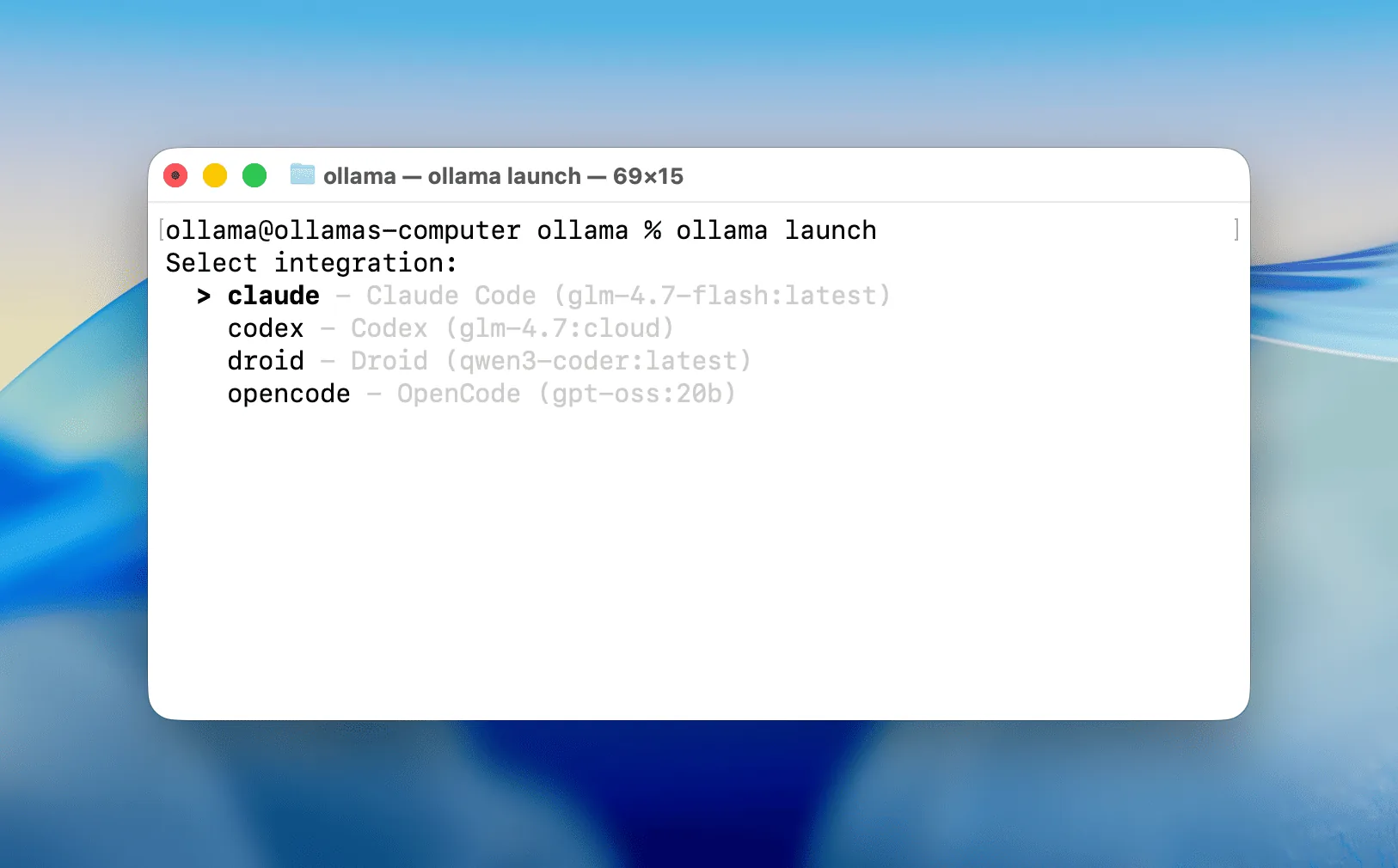
Das interaktive Menü zeigt unterstützte Integrationen und Modelle. Nach der Auswahl verbindet OpenCode den Repository-Kontext mit Ollama.
Lokale Modelle brauchen RAM oder VRAM; Cloud-Modelle sparen lokale Ressourcen, benötigen aber Internet und übertragen Prompts.
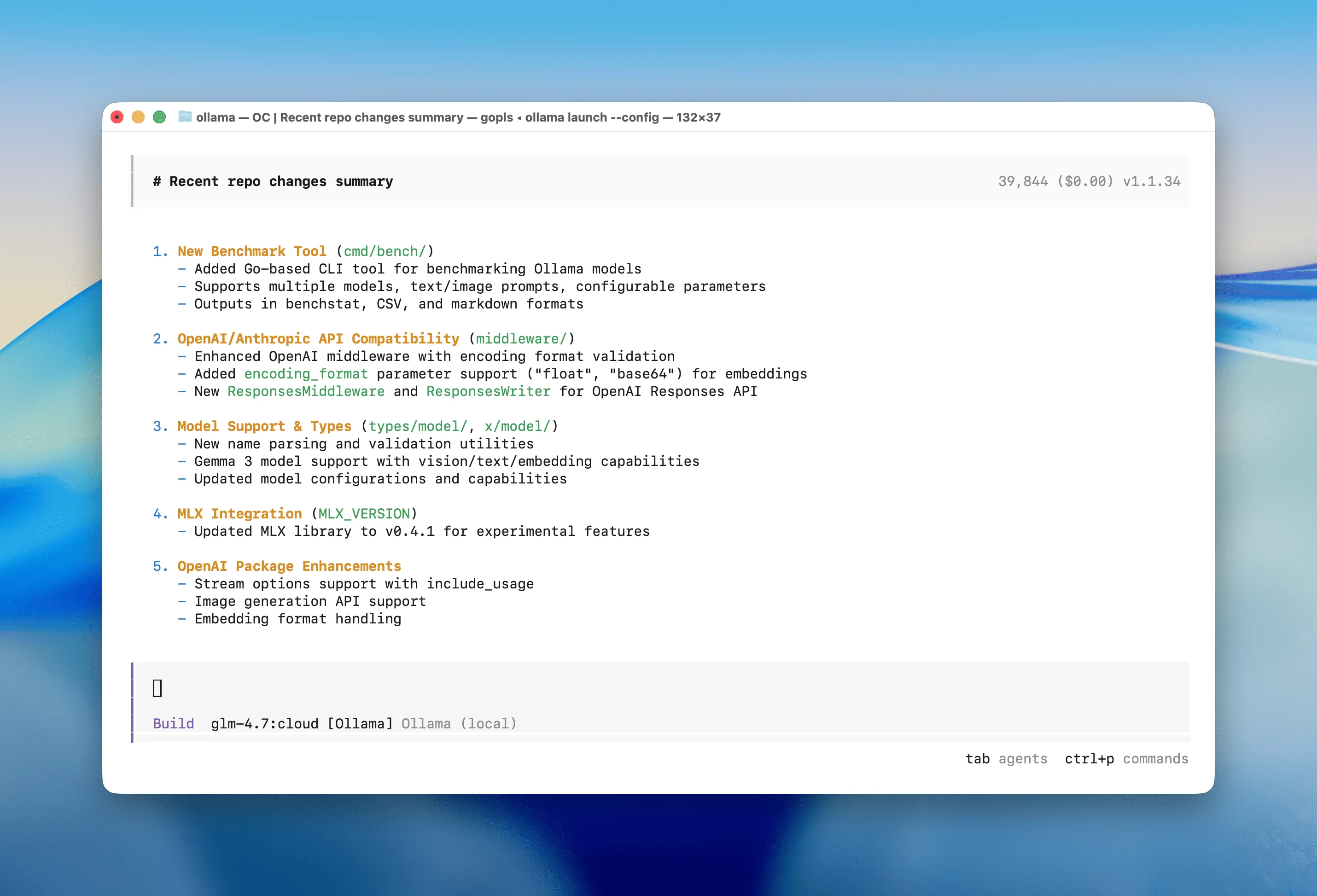
Manuelle OpenCode-Ollama-Config: Provider, Base-URL und Modell
Manuelle Config ist sinnvoll, wenn der Launcher den gewünschten Provider nicht anlegt oder die Datei reviewbar bleiben soll. Provider, Base-URL und Modell-Tag explizit setzen und die kleinste Anfrage testen, bevor Tools oder großer Kontext dazukommen.
Das Modell-Tag aus ollama list als verifizierten Wert behandeln. Ein falscher Tag wird nicht durch mehr Kontext oder andere Berechtigungen repariert.
{
  "$schema": "https://opencode.ai/config.json",
  "provider": {
    "ollama": {
      "npm": "@ai-sdk/openai-compatible",
      "name": "Ollama (local)",
      "options": { "baseURL": "http://localhost:11434/v1" },
      "models": { "your-model": { "name": "your-model" } }
    }
  }
}
Kontext erst nach der OpenCode-Ollama-Verbindung erhöhen
Ein großes Kontextfenster ist eine andere Optimierung als die Provider-Verbindung. Erst beweisen, dass das Modell antwortet; Kontext nur erhöhen, wenn Speicher und Antwortzeit passen.
Als erstes Beispiel eine kleine Datei lesen, die Änderung erklären und einen Patch zeigen lassen, bevor Schreibzugriff erlaubt wird. So bleiben Provider, Modell und Repository-Grenze sichtbar.
FROM your-model
PARAMETER num_ctx 65536
Ein Ollama-Modell für OpenCode auswählen
Die Wahl hängt von RAM, Kontext, Coding-Fähigkeit und Latenz ab. Modellklasse und Maschine vergleichen, statt mehr Parameter automatisch mit einem besseren Workflow gleichzusetzen.
| Ausgangslage | Erste Wahl | Grund |
|---|---|---|
| Wenig RAM | Kleines lokales Coding-Modell | Lässt Platz für Kontext, Editor und Tests |
| Starke GPU | Größeres lokales Modell | Mehr Qualität bei brauchbarer Latenz |
| Großes Repository | Ollama-Cloud-Modell | Umgeht lokale Speichergrenzen; Internet nötig |
| Sensible Daten | Lokales Modell mit engen Rechten | Reduziert Übertragung und Befehlsrisiko |
OpenCode-Ollama-Provider- und Config-Fehler beheben
Wenn OpenCode Ollama nicht aufrufen kann, Provider-Key, Base-URL, Modell-Tag, Ollama-Prozess und Runtime-Netzwerk in dieser Reihenfolge prüfen. Ein nativer Endpoint kann aus einem Container oder Remote-Prozess anders lauten.
Verbindet der Provider, aber die Antwort ist leer oder ungültig, exakten Modell-Tag prüfen und die Anfrage verkleinern, bevor das Kontextfenster geändert wird.
Sichere erste Aufgabe nach der OpenCode-Ollama-Einrichtung
Nach erfolgreicher Einrichtung mit einer schreibgeschützten Repository-Aufgabe beginnen. Erklärung, Patch-Vorschlag und Testplan anfordern; Diff prüfen, bevor Schreiben oder Shell erlaubt wird.
Für breitere Entscheidungen die vorhandenen Guides zu lokalem Coding-Agent und Speicher nutzen. Diese Seite bleibt der fokussierte OpenCode-plus-Ollama-Setup-Pfad.
FAQ: OpenCode mit Ollama einrichten
Offizielle Quellen
- Ollama-OpenCode-Integration - Schnellstart, manuelle Konfiguration und Kontext.
- Ankündigung zum Ollama-Launcher - Offizielle Launcher-Ankündigung.
- OpenCode-Ollama-Provider-Dokumentation - Offizielle Ollama-Provider-Konfiguration.
- Ollama-Dokumentation zur Kontextlänge - Offizielle Kontext-Anleitung.
Verwandte Guides zu lokalem Coding und Ollama
- Workflow eines lokalen Coding-Agenten - Vom Provider zu Repository-Kontext, Berechtigungen, Patches, Tests und Review gehen.
- Bestes lokales Coding-Modell für 16 GB RAM - Eine Modellklasse wählen, die Speicher für den gesamten OpenCode-Workflow lässt.
- Cursor und Ollama - Vergleiche Editor- und Terminal-Workflow.
- Odysseus AI mit Ollama einrichten - Docker-zu-Host- und native Ollama-Endpoints vergleichen, wenn der gesamte Workspace Teil der Stack ist.
- OpenCode vs Ollama im Vergleich - Vergleiche Coding-Agent-Workflow und lokale Modelllaufzeit, bevor du den Provider einrichtest.
Zuletzt aktualisiert: 13. Aug. 2026
Zurück zum Odysseus AI Wiki