Odysseus AIをLinuxにインストールする方法:ネイティブ版とDocker版の完全ガイド
Linux環境に合う方法を選び、初回ログインを確認し、ワークスペースとモデルサーバーを混同せず安全に公開します。

目次
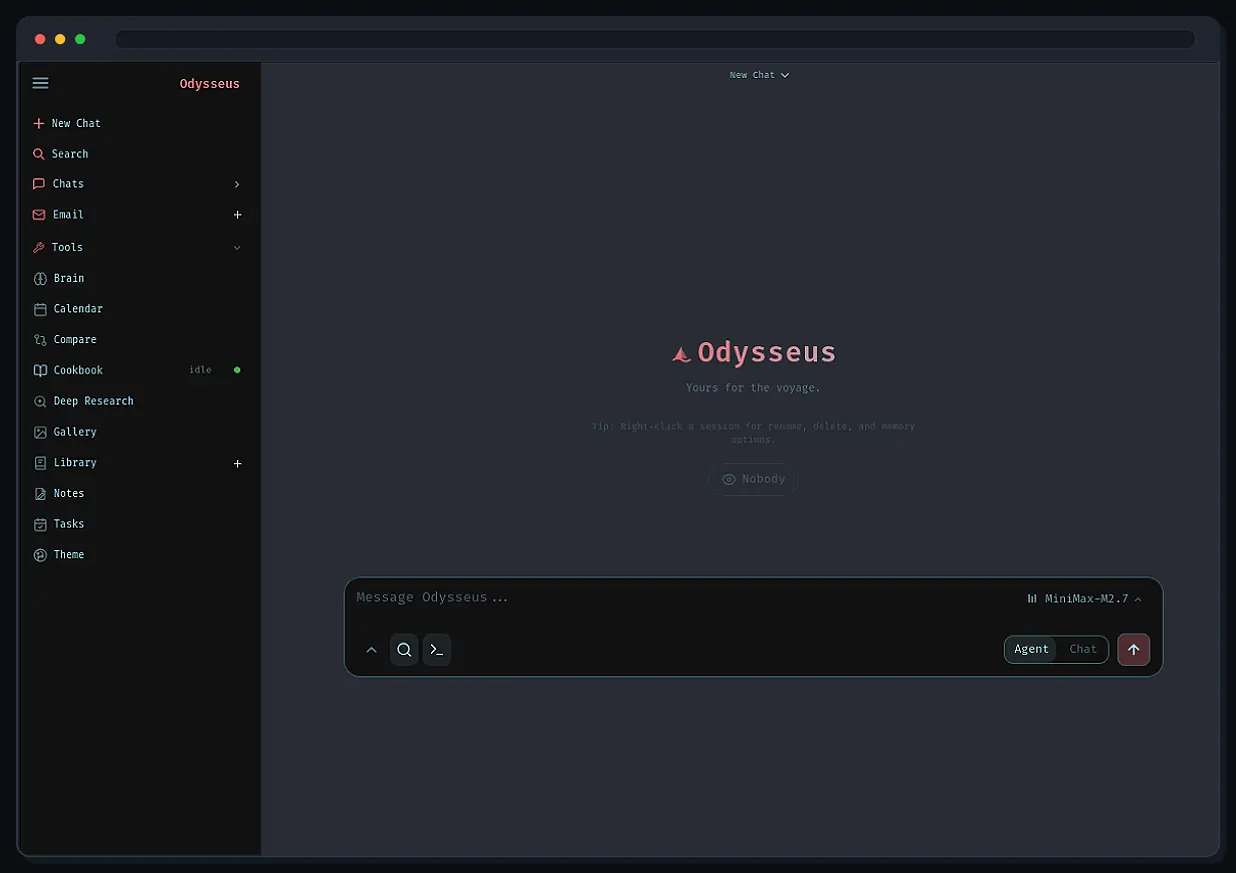
Odysseus AIのLinux導入には、公式Docker Compose手順とPythonネイティブ手順があります。現在の公式文書ではDockerが推奨されています。ネイティブ手順ではPython 3.11以上、仮想環境、requirements.txt、setup.py、7000番ポートで動くUvicornを使います。本ガイドでは両者を明確に分け、Ollamaなどのモデルサーバーとの関係、初回ログイン、ネットワーク公開、更新時の確認まで順番に説明します。
インストール前にネイティブ版かDocker版かを決める
公式の複数サービス構成を再現しやすく、ホストOSとの境界を保ちたい場合はDockerが基本です。PythonやUvicornのプロセスを直接確認したい場合、リポジトリ開発を行う場合、コンテナーを介さずホストのツールを使いたい場合はネイティブ版が適しています。
ローカルモデルを使うだけならネイティブ版に限定されません。どちらの方式でもOllama、vLLM、SGLang、OpenAI互換エンドポイントへ接続できます。またDockerを選んでもGPUが自動で有効になるわけではなく、ホストドライバー、コンテナーランタイム、Composeオーバーレイの確認が必要です。
| 判断項目 | Linuxネイティブ | Docker Compose |
|---|---|---|
| 最短の開始方法 | 手順が多い | 公式推奨 |
| プロセス確認 | Pythonを直接確認 | ログとヘルスチェック |
| 付属サービス | 個別設定 | Compose構成 |
| ホストツール | 直接利用 | マウントや外部接続が必要 |
| GPU | モデル実行環境次第 | GPUパススルーの検証が必要 |
| 向いている用途 | 開発・直接管理 | 初回導入・再現性 |
Linux導入前の確認項目
クローン前にブランチ、Python、ポート、空き容量、モデルの実行場所を確認します。公式リポジトリではdevが最新変更を受け取る既定ブランチで、mainはより選別されたブランチと説明されています。2026年7月30日の確認時点でGitHub Releases、バージョンタグ、公式バイナリはありません。そのため本ページでは架空の最新バージョンやインストーラーを案内しません。
ネイティブ版はPython 3.11以上が必要です。Docker版はDocker EngineとComposeプラグインを確認します。APP_PORTを変更しない場合は7000番ポートを空けます。ネイティブLinuxでCookbookのモデルダウンロードやバックグラウンド実行を使う場合、公式文書ではtmuxも要件として示されています。
-
devかmainを選ぶ
最新変更を優先するならdev、より選別された状態を優先するならmainを選びます。
-
モデルの実行場所を決める
同じホスト、別サーバー、ホスト型APIのいずれかを先に決めます。
-
ポートを確認する
7000番が空いているか確認し、必要ならAPP_PORTを変更します。
-
初回起動を非公開にする
生成されたパスワードを変更するまでは127.0.0.1だけで起動します。
python3 --version
docker --version
docker compose version
ss -ltn | grep ':7000' || true
Odysseus AIをLinuxへネイティブインストールする
ネイティブ手順では隔離された仮想環境を作り、依存関係を導入し、セットアップを実行してUvicornでASGIアプリを起動します。管理下のディレクトリで一般ユーザーとして実行してください。sudo pipはシステムPythonとプロジェクト依存関係を混在させ、更新や削除を難しくするため避けます。
最初の起動コマンドはループバックだけにバインドします。これは正しい初期設定です。対話起動、ログイン、モデル接続が成功してからsystemdなどへ移行し、同じ作業ディレクトリ、仮想環境、環境変数を使用してください。
不用意にポートを公開しない
0.0.0.0へ変更するとネットワークから到達可能になります。AUTH_ENABLED=trueを維持し、信頼できるLANまたはVPNに限定し、公開環境では適切なHTTPSリバースプロキシを使用してください。
git clone https://github.com/odysseus-dev/odysseus.git
cd odysseus
python3 -m venv venv
source venv/bin/activate
pip install -r requirements.txt
python setup.pypython -m uvicorn app:app --host 127.0.0.1 --port 7000Docker ComposeでOdysseus AIをインストールする
公式クイックスタートではDockerが推奨されています。.env.exampleのコピーは任意ですが、展開設定を明示できるため便利です。コンテナーをビルドして起動し、正常性を確認してからOdysseusのログで一時管理者パスワードを読みます。
Composeは既定でWeb UIを127.0.0.1へバインドします。7000番が使用中なら.envでAPP_PORT=7001など空きポートを設定し、コンテナーを再作成します。APP_BIND=0.0.0.0はポート競合の解決策ではありません。
git clone https://github.com/odysseus-dev/odysseus.git
cd odysseus
cp .env.example .env
docker compose up -d --builddocker compose ps
docker compose logs odysseus --tail=120モデルを追加する前に初回ログインを確認する
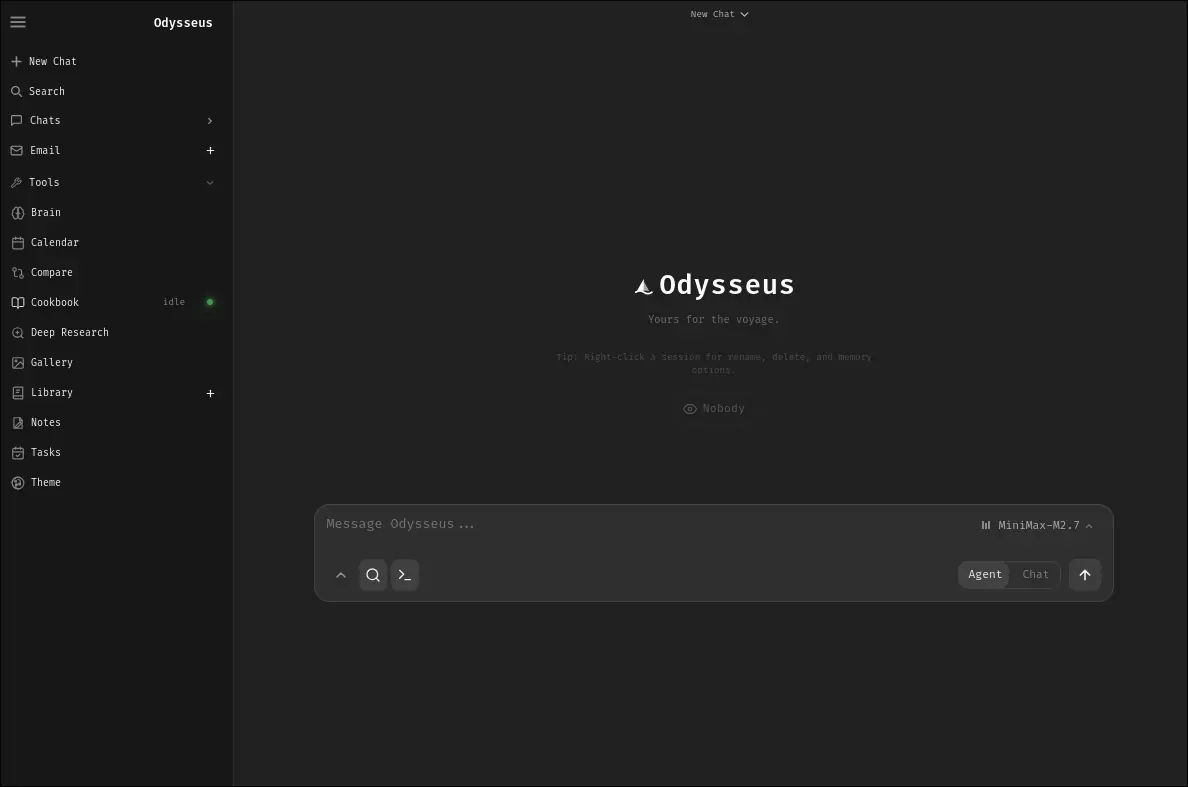
Linuxホストでhttp://localhost:7000を開きます。初回セットアップでは管理者アカウントが作成され、一時パスワードが端末またはコンテナーログへ表示されます。ログイン後に設定画面で変更し、新しいブラウザーセッションでもログインできることを確認してからリモートアクセスへ進みます。
次に既知のモデルエンドポイントを1つだけ追加し、短いメッセージを送ります。画面は開くのに応答だけ失敗する場合、Linux導入自体は正常な可能性が高いため、URL、認証情報、モデル名、ファイアウォール、モデル実行環境を確認します。
-
ローカルページを開く
localhost:7000でログイン画面が表示されるか確認します。
-
生成パスワードを読む
端末またはログを確認し、既定パスワードを推測しません。
-
認証情報を変更する
LAN、VPN、プロキシを使う前に変更します。
-
モデルを1つ試す
既知のエンドポイントと短いプロンプトで確認します。
GPUは主にモデル実行環境の問題として扱う
Odysseusワークスペース自体は比較的軽量で、GPU需要の大部分はローカル推論から生じます。ネイティブ版はホストのOllamaへ直接接続でき、Docker版もDockerソケットをマウントせずホストや別サーバーのエンドポイントを利用できます。
NVIDIAやAMDをコンテナーで使う場合、最初にホストドライバーとパススルーを確認します。公式の診断スクリプトとオーバーレイが利用できます。コンテナー内でnvidia-smiが成功しても、llama.cpp、vLLM、SGLangに必要なCUDAやROCmライブラリまで正しいとは限りません。
scripts/check-docker-gpu.shhttp://host.docker.internal:11434/v1LinuxのOdysseusをTailscaleへ安全に接続する
Similarwebのphrase matchではconnect odysseus to tailscale linuxが低難易度の補助クエリとして確認されました。リモートアクセスはローカル導入後の作業なので、本Linuxガイド内で扱うのが適切で、薄い別ページを作る根拠にはなりません。
アプリを0.0.0.0または適切なインターフェースへ意図的にバインドし、認証を維持し、Tailscaleポリシーやホストのファイアウォールで端末を制限します。ブラウザー機能が安全なオリジンを必要とする場合はHTTPSを使用し、アプリやモデルの生ポートをインターネットへ直接転送しないでください。
127.0.0.1でログインとモデルテストを完了します。
認証を保護してからAPP_BINDまたはUvicornのホストを変更します。
信頼できる端末だけを許可し、HTTPSを追加し、モデルポートを非公開にします。
公式セットアップガイドのLAN、Tailscale、認証、HTTPSに関する注意を基にした編集図です。
python -m uvicorn app:app --host 0.0.0.0 --port 7000APP_BIND=0.0.0.0
AUTH_ENABLED=true存在しないリリース番号を使わず安全に更新する
2026年7月30日時点で公式Releaseやバージョンタグはありません。devは頻繁に変わり、mainはより選別されています。そのため本ガイドでは最新バージョン番号、ファイルサイズ、バイナリインストーラー、恒久的な直接ダウンロードURLを主張しません。
更新前に現在のブランチを記録し、データと.envをバックアップし、変更内容を確認して同じブランチを更新します。無関係な保守作業中にmainからdevへ切り替えないでください。再ビルド後はログイン、モデル、ネットワークを再確認します。
git status --short
git branch --show-current
git pull --ff-only
# Docker
docker compose up -d --build
Linuxインストールのトラブルシューティング
プロセス、ポート、ログイン、モデルエンドポイント、追加サービスの順に確認します。複数の層を同時に変更すると原因が分からなくなります。
| 症状 | 考えられる層 | 最初の確認 | 安全な次の対応 |
|---|---|---|---|
| localhost:7000が開かない | アプリまたはコンテナー | Uvicorn出力またはdocker compose ps | ログとポートを確認 |
| ポート使用中 | ホストネットワーク | ss -ltnp | APP_PORTを変更するか既知のサービスを停止 |
| パスワード不明 | 初回認証 | 端末またはログ | 生成パスワードで入り変更 |
| 画面は動くが応答しない | モデル接続 | URL、モデル、認証、ファイアウォール | エンドポイントを個別テスト |
| DockerからホストOllamaへ届かない | コンテナー間通信 | Ollamaのbindとhost.docker.internal | 必要な信頼済みインターフェースだけを許可 |
| GPUが見えない | ドライバー・パススルー | ホストツールと診断スクリプト | オーバーレイ前にホストを修正 |
| VPNのHTTPでコピー不可 | 安全なオリジン | HTTPかHTTPSか | 信頼できるHTTPSを設定 |
Linuxインストールのよくある質問
確認した公式情報
- Odysseus公式リポジトリ - ブランチ、ライセンス、ソース導入、公式画像。
- Odysseus公式セットアップガイド - Linux、Docker、GPU、ログイン、ポート、Tailscale、HTTPS、障害対策。
- Docker Engine公式文書 - Linuxディストリビューション別の導入手順。
- Tailscale Linux導入文書 - VPN導入と端末接続の公式手順。
関連ガイド
- Odysseus AIのDocker設定 - Compose、.env、コンテナー、保存領域、ホストOllamaを詳しく解説。
- Odysseus AIとOllamaを接続 - ローカルまたはリモートのモデル接続を設定・診断します。
- Odysseus AIのシステム要件 - ワークスペースとモデルのRAM、VRAM、ストレージを分けて考えます。
- Odysseus AIの使い方 - インストール後の最初の安全な作業へ進みます。
公式dev・mainブランチの最終確認日:2026年7月30日
Odysseus AI Wikiへ戻る