Configurare OpenCode con Ollama: provider passo dopo passo
Collega OpenCode a Ollama senza confondere provider, base URL, tag del modello, contesto e permessi del repository.

In questa guida
Per configurare OpenCode con Ollama conviene separare il provider dalla scelta del modello. OpenCode è l’interfaccia dell’agente di codice, Ollama fornisce il modello locale e il config deve puntare a un modello esistente nello stesso runtime che stai testando. Questa guida copre launcher, config manuale, contesto, errori provider e un primo lavoro sicuro sul repository.
Inizia la configurazione OpenCode con Ollama da un solo percorso
Configurare OpenCode con Ollama significa scegliere come OpenCode trova Ollama, quale base URL usa e quale tag richiede. Cambia un valore alla volta per non confondere provider e modello.
Se il launcher crea il provider, controlla il config generato prima di aggiungerne un altro. In manuale prova un solo modello locale e un repository senza file sensibili.
Requisiti del provider e del modello OpenCode Ollama
Prima di modificare opencode.json verifica che Ollama sia attivo, che il modello compaia in ollama list e che OpenCode raggiunga lo stesso endpoint. Un provider corretto non risolve un modello assente o un namespace di rete diverso.
Per il primo test scegli un modello che lasci memoria a editor, contesto del repository e sistema. Il tag più grande non è automaticamente il workflow migliore.
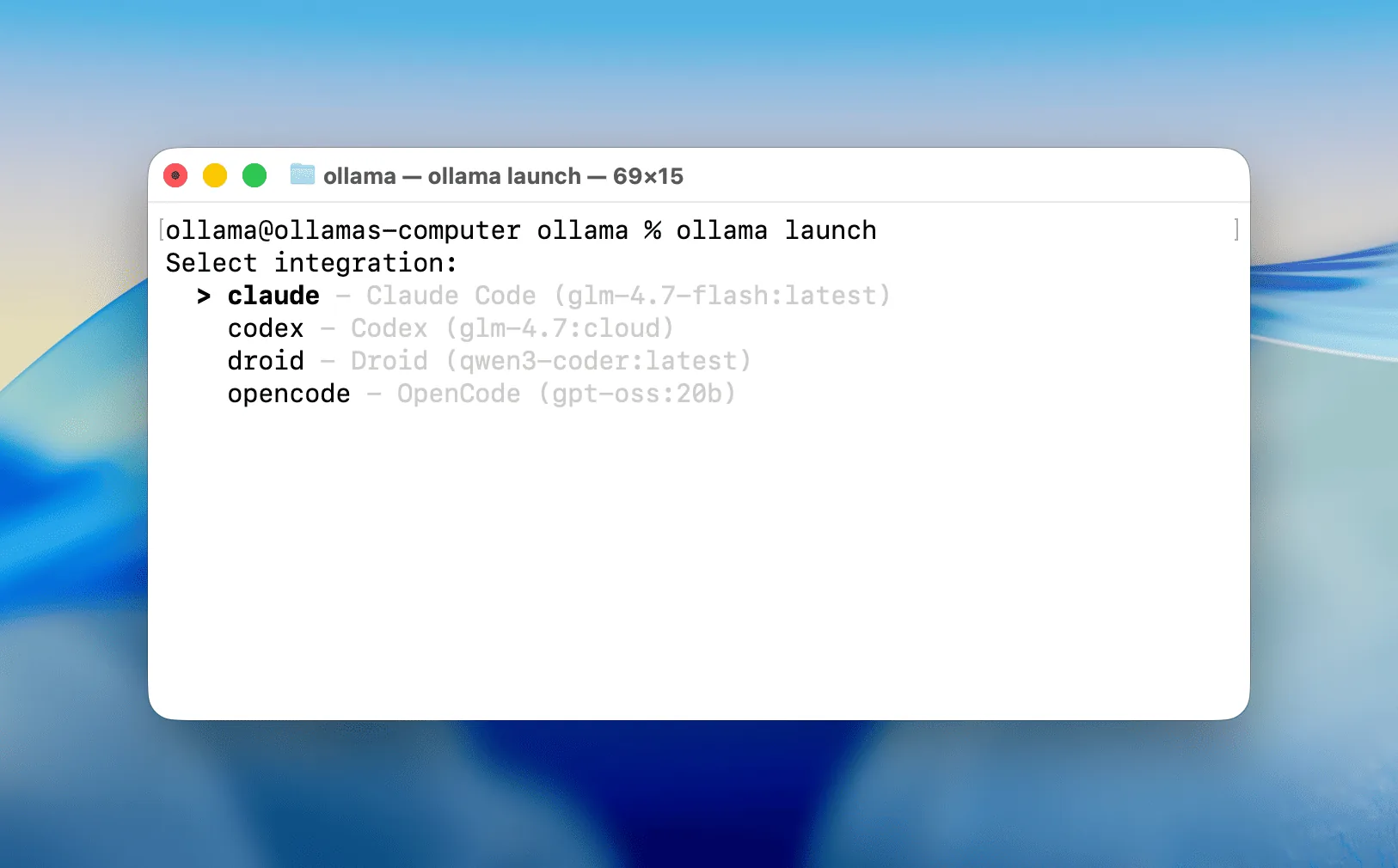
Cosa configura il launcher
Il menu interattivo mostra integrazioni e modelli supportati. Scegliendo OpenCode prepara la connessione Ollama-backed.
I modelli locali usano RAM o VRAM; il cloud riduce il carico locale ma richiede internet e trasferimento dei prompt.
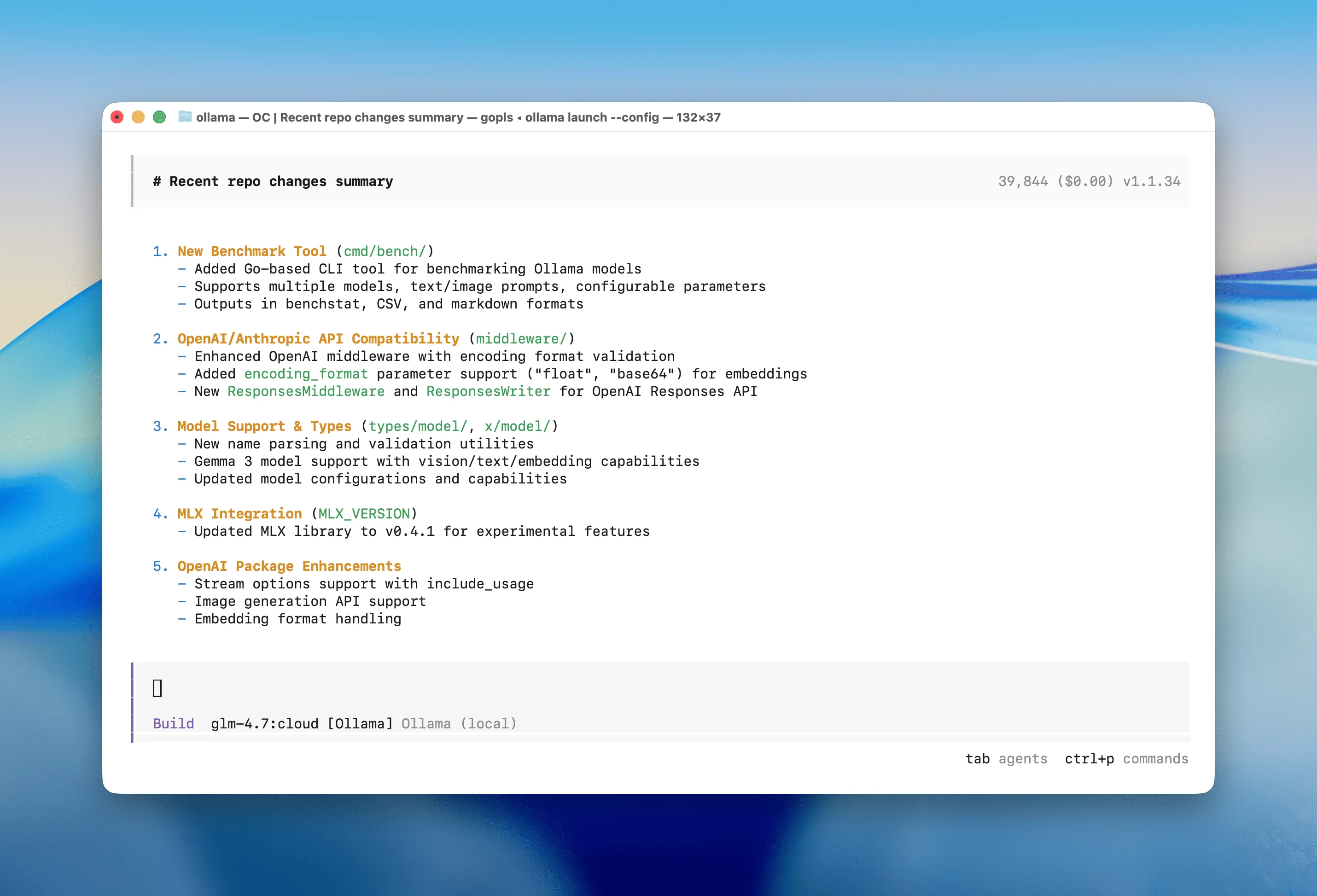
Config manuale OpenCode Ollama: provider, base URL e modello
La configurazione manuale è utile se il launcher non crea il provider desiderato o se vuoi rivedere il file. Lascia provider, base URL e tag espliciti e prova la richiesta più piccola prima di aggiungere strumenti o contesto.
Tratta il tag come un valore verificato con ollama list. Se è errato, cambiare contesto o permessi non correggerà la richiesta.
{
  "$schema": "https://opencode.ai/config.json",
  "provider": {
    "ollama": {
      "npm": "@ai-sdk/openai-compatible",
      "name": "Ollama (local)",
      "options": { "baseURL": "http://localhost:11434/v1" },
      "models": { "your-model": { "name": "your-model" } }
    }
  }
}
Regola il contesto dopo la connessione OpenCode Ollama
Una finestra di contesto ampia è un’ottimizzazione diversa dalla connessione del provider. Prima prova che il modello risponda; aumenta il contesto solo se memoria e latenza lo permettono.
Come primo esempio chiedi a OpenCode di leggere un file piccolo, spiegare il cambiamento e mostrare una patch prima di autorizzare la scrittura. I confini di provider, modello e repository restano visibili.
FROM your-model
PARAMETER num_ctx 65536
Scegliere un modello Ollama per OpenCode
La scelta dipende da RAM, contesto, capacità di coding e latenza. Confronta la classe del modello con la macchina invece di considerare automaticamente migliori più parametri.
| Situazione | Prima scelta | Motivo |
|---|---|---|
| RAM limitata | Modello locale piccolo | Lascia spazio a contesto e test |
| GPU potente | Modello locale più grande | Più qualità con latenza accettabile |
| Repository grande | Modello cloud Ollama | Evita limiti locali; internet richiesto |
| Codice sensibile | Modello locale e permessi stretti | Riduce trasferimento e rischio comandi |
Risolvi gli errori provider e config di OpenCode Ollama
Se OpenCode non chiama Ollama, controlla provider, base URL, tag, processo Ollama e rete del runtime in quest’ordine. Un endpoint nativo che funziona nel terminale può essere diverso in un container o processo remoto.
Se il provider si collega ma la risposta è vuota o non valida, conferma il tag esatto e riduci la richiesta prima di cambiare la finestra di contesto.
Primo lavoro sicuro dopo la configurazione OpenCode Ollama
Dopo una configurazione riuscita, inizia con un’attività di sola lettura. Chiedi spiegazione, patch proposta e piano di test; rivedi il diff prima di autorizzare scrittura o shell.
Per decisioni più ampie usa le guide esistenti sull’agente di codice locale e sulla memoria. Questa pagina deve restare il percorso focalizzato OpenCode più Ollama.
FAQ: configurare OpenCode con Ollama
Fonti ufficiali
- Integrazione di Ollama con OpenCode - Quick launch, configurazione manuale e contesto.
- Annuncio del launcher Ollama - Annuncio ufficiale del launcher.
- Documentazione del provider Ollama di OpenCode - Configurazione ufficiale del provider.
- Documentazione Ollama sulla lunghezza del contesto - Guida ufficiale al contesto.
Guide correlate su coding locale e Ollama
- Workflow di un agente di codice locale - Passa dal provider al contesto del repository, ai permessi, alle patch, ai test e alla revisione.
- Miglior modello di coding locale per 16 GB di RAM - Scegli una classe di modello che lasci memoria per il workflow OpenCode completo.
- Cursor e Ollama - Confronta editor e terminale OpenCode.
- Configurazione Odysseus AI con Ollama - Confronta endpoint Docker verso l’host ed endpoint nativi quando il workspace completo fa parte dello stack.
- Confronto tra OpenCode e Ollama - Confronta il workflow dell’agente di coding e il runtime locale prima di configurare un provider.
Ultimo aggiornamento: 13 agosto 2026
Torna a Odysseus AI Wiki