Installare Ollama con Docker: CPU, GPU, volumi e controlli API
Un percorso pratico per eseguire Ollama in Docker senza perdere i modelli o confondere la rete dell'host con quella del container.

In questa guida
- Cosa cambia eseguendo Ollama in Docker
- Scegliere CPU, NVIDIA GPU o AMD GPU
- Creare storage persistente per i modelli
- Avviare il container e verificare l'API
- Collegare le applicazioni senza confondere localhost
- Proteggere modelli, contesto ed esposizione
- Risolvere problemi di health, GPU, volume e API
- Domande frequenti su Ollama in Docker
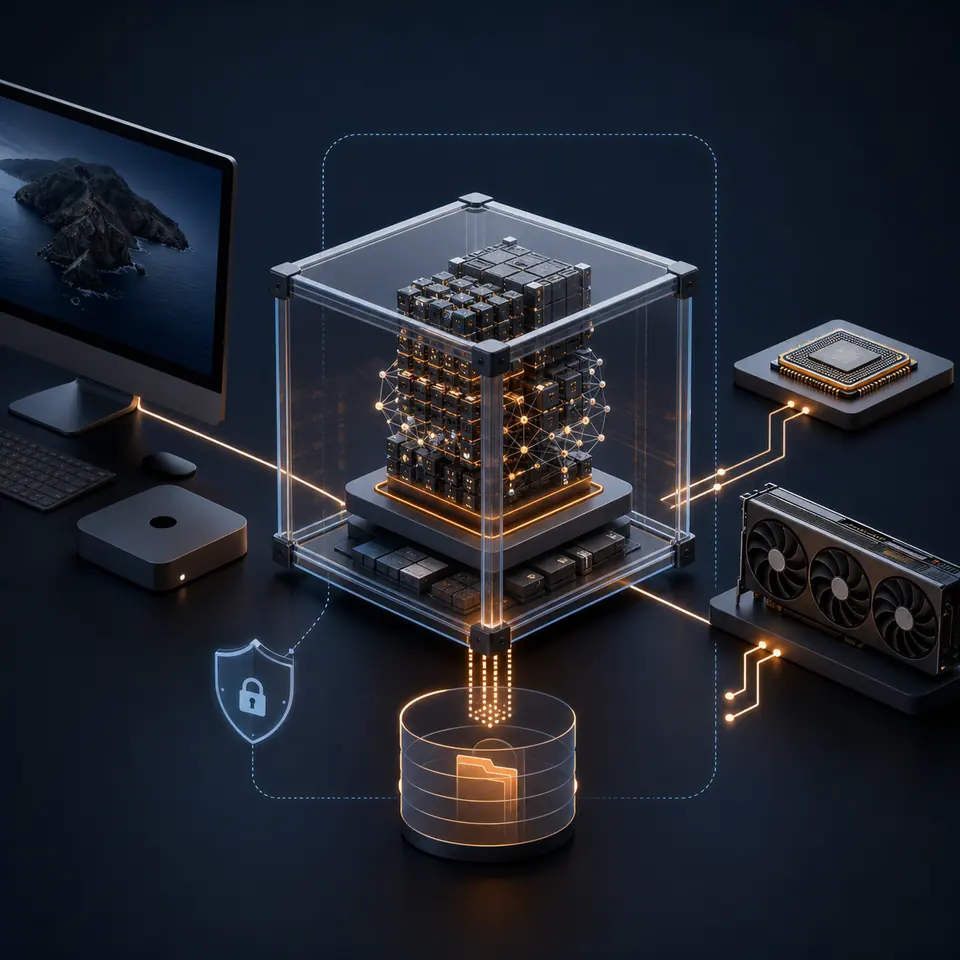
La ricerca installare Ollama con Docker comprende in genere tre decisioni: dove salvare i modelli, come il container raggiunge l'host o un altro servizio e se usare la CPU o una GPU disponibile. Parti dal percorso minimo. Avvia l'immagine ufficiale con un volume nominato, verifica l'API locale e aggiungi opzioni GPU o una seconda applicazione solo quando il container di base è stabile.
Cosa cambia eseguendo Ollama in Docker
Ollama normalmente sembra un servizio locale: un comando avvia il runtime, i modelli sono sul computer e i client usano la porta 11434. Docker racchiude il servizio in un container con filesystem, processi, rete e ciclo di vita propri. Il deployment diventa ripetibile, ma un modello conservato solo nel layer scrivibile del container può sparire quando il container viene eliminato.
Per questo un comando docker run funzionante non è tutta la configurazione. Decidi se Docker sarà l'unico runtime Ollama, se accederà un'applicazione dell'host o un altro container e se i modelli scaricati dovranno sopravvivere agli aggiornamenti. Mantieni visibili questi confini prima di aggiungere OpenCode, un host MCP, una UI web o un client remoto.
Il ciclo di vita del container non è lo storage dei modelli
Puoi sostituire il container senza perdere i modelli quando /root/.ollama è fuori dal layer scrivibile. Usa un volume nominato o un bind mount scelto consapevolmente.
Scegliere il percorso CPU, NVIDIA GPU o AMD GPU
Usa prima la CPU quando controlli rete, volumi o un nuovo host. È il percorso con meno dipendenze e crea una base pulita per confrontare tempi di caricamento e velocità delle risposte. Quando l'API funziona, passa al comando dell'acceleratore documentato per il tuo host invece di copiare flag Docker da un'altra configurazione.
I container NVIDIA richiedono normalmente un driver host funzionante e NVIDIA Container Toolkit. Le configurazioni AMD possono usare un tag dell'immagine e un mapping dei dispositivi diversi; la compatibilità dipende da sistema operativo, runtime e documentazione Ollama corrente. Considera la GPU un livello di ottimizzazione: endpoint, volume e controlli di base devono restare uguali.
docker versiondocker run --rm --gpus=all nvidia/cuda:12.0.0-base-ubuntu22.04 nvidia-smi| Percorso | Quando usarlo | Controllo importante |
|---|---|---|
| CPU | Vuoi la base più semplice o non hai un acceleratore supportato | Verificare API e piccola risposta prima del tuning |
| NVIDIA GPU | Driver host e NVIDIA Container Toolkit sono già funzionanti | Controllare che Docker veda la GPU prima di scaricare un modello grande |
| AMD GPU | Host e immagine Ollama supportano il percorso ROCm richiesto | Seguire i requisiti correnti di immagine e dispositivi |
| Host e container | Un altro servizio chiama Ollama su una rete Docker | Usare il nome del servizio nella rete, non il loopback dell'host |
Creare storage persistente per i modelli
Un volume nominato è il valore predefinito più semplice per Ollama in Docker: Docker gestisce il percorso e il container può essere sostituito senza copiare i modelli a mano. L'immagine ufficiale conserva i dati Ollama in /root/.ollama, quindi monta sempre il volume in quel punto. Non creare un secondo volume durante un aggiornamento se vuoi mantenere la stessa libreria.
Un bind mount è utile per controllare lo spazio su un disco preciso o per eseguire backup di una cartella nota dell'host. Aggiunge però decisioni su percorsi e permessi. Per il primo deployment, un volume nominato è di solito più semplice da spiegare e più difficile da danneggiare.
Un volume non è un backup
Un volume protegge i modelli dalla sostituzione del container, ma non crea automaticamente una seconda copia. Esegui backup o ricostruzione in modo deliberato se la libreria è importante.
docker volume create ollama-datadocker run -d --name ollama -p 11434:11434 -v ollama-data:/root/.ollama ollama/ollamadocker exec -it ollama ollama pull <model-name>Avviare il container e verificare l'API
Dopo che docker run restituisce l'ID del container, controlla lo stato prima di scaricare un modello grande. docker ps mostra se il processo è ancora attivo e docker logs può indicare problemi di porta, permessi o runtime. Poi interroga /api/tags dall'host. Una risposta corretta dimostra che l'endpoint HTTP è raggiungibile, non che tutti i modelli siano caricati o che ogni client sia autorizzato.
Usa una piccola richiesta a un modello come seconda prova. In questo modo separi un listener HTTP sano da un percorso del modello funzionante. Se l'API risponde ma la richiesta al modello fallisce, controlla nome del modello, spazio libero, memoria e log prima di modificare la rete.
-
Controllare il processo
Conferma che il container sia Up e che la porta pubblicata sia quella prevista.
-
Controllare l'endpoint
Richiedi /api/tags dalla macchina che pubblica la porta 11434 e registra il codice di stato.
-
Controllare un modello
Scarica un modello piccolo ed esegui una richiesta innocua prima di collegare editor o agent.
docker ps --filter name=ollamadocker logs ollama --tail 100curl http://127.0.0.1:11434/api/tagsdocker exec -it ollama ollama listCollegare le applicazioni senza confondere localhost
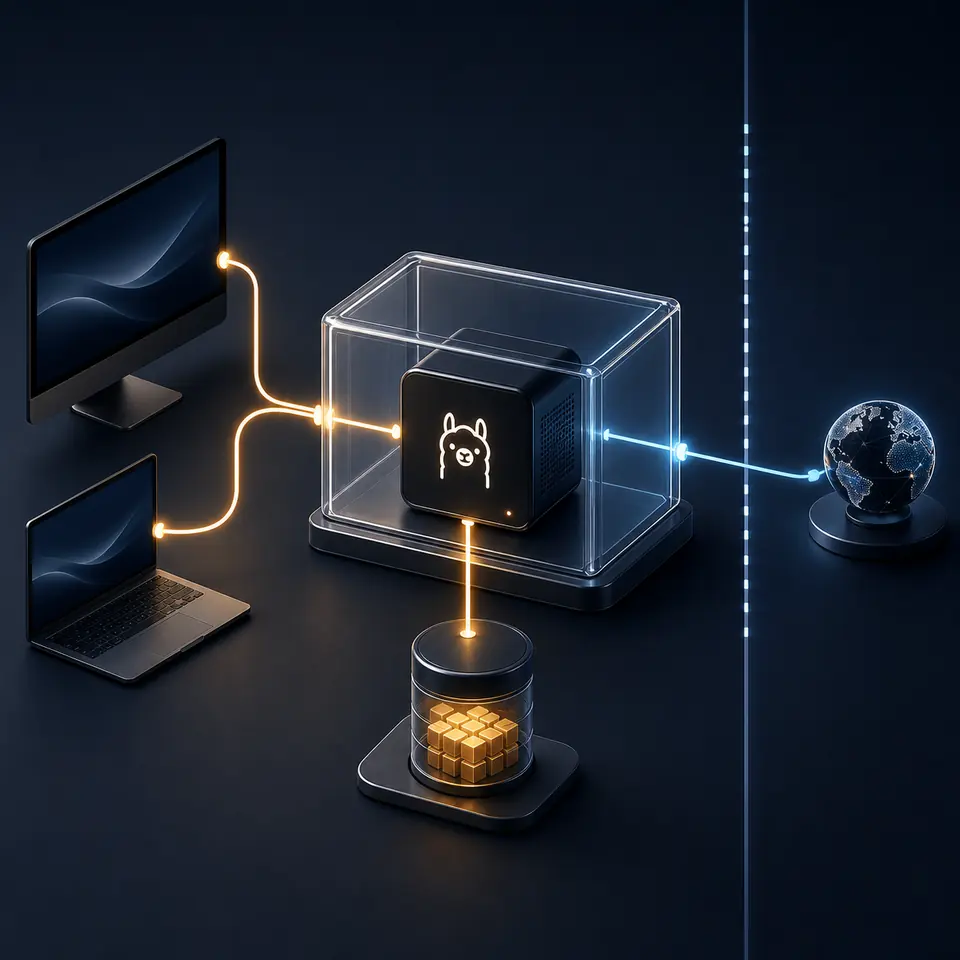
L'URL Ollama corretto dipende da dove gira il client. Un'applicazione desktop sullo stesso host può normalmente chiamare http://127.0.0.1:11434 quando Docker pubblica la porta. Un secondo container sulla stessa rete Docker deve chiamare il servizio Ollama con il nome Compose e la porta, per esempio http://ollama:11434. Dentro un container, 127.0.0.1 indica quel container e non automaticamente l'host Windows, macOS o Linux.
Per un client remoto servono un indirizzo protetto e una regola firewall esplicita. Non pubblicare la porta 11434 su Internet solo per far funzionare un'applicazione di prova. Documenta percorso, autenticazione o rete privata e il servizio modello preciso che il client può raggiungere.
| Posizione del client | Endpoint tipico | Problema comune |
|---|---|---|
| Desktop sull'host | http://127.0.0.1:11434 | Usare un nome di servizio Docker da un'app host |
| Altro servizio Compose | http://ollama:11434 | Usare localhost, che torna al container chiamante |
| Altra macchina | Indirizzo privato e filtrato dell'host | Pubblicare un'API senza autenticazione su un'interfaccia pubblica |
| Odysseus o editor | Endpoint richiesto dalle impostazioni del provider | Cambiare endpoint prima del test API di base |
Proteggere modelli, contesto ed esposizione
Docker non rende automaticamente privato un servizio Ollama. Una porta pubblicata può essere associata a tutte le interfacce in base al comando e ai valori predefiniti dell'host. Per un test solo host, preferisci un binding loopback come -p 127.0.0.1:11434:11434. Se un servizio Compose deve usare l'API internamente, tienilo su una rete privata e non pubblicare una porta host senza motivo.
Lunghezza del contesto, concorrenza e memoria GPU cambiano l'uso di RAM o VRAM del container. Aumenta una variabile alla volta e osserva docker stats, memoria dell'host e comportamento delle risposte. Tieni i segreti fuori da immagini, cronologia shell, screenshot e file Compose versionati; un endpoint locale e uno strumento di ricerca esterno hanno confini di privacy diversi.
| Controllo | Perché conta | Valore più sicuro |
|---|---|---|
| Binding della porta | Determina quali interfacce raggiungono l'API | Usare loopback per test locali |
| Percorso del volume | Determina se i modelli sopravvivono al cambio container | Usare un volume nominato documentato |
| Contesto e concorrenza | Possono moltiplicare la memoria per richiesta | Partire basso e misurare prima di aumentare |
| Strumenti esterni | Possono inviare prompt o contenuti fuori dall'host | Controllare il provider e limitare i permessi |
Risolvere problemi di health, GPU, volume e API
Quando un deployment Ollama Docker non funziona, modifica un solo livello alla volta. Controlla prima Docker, poi che il container Ollama resti attivo, quindi volume, API, modello e infine l'applicazione client. Sostituire l'intero comando dopo ogni problema nasconde il confine che ha davvero fallito.
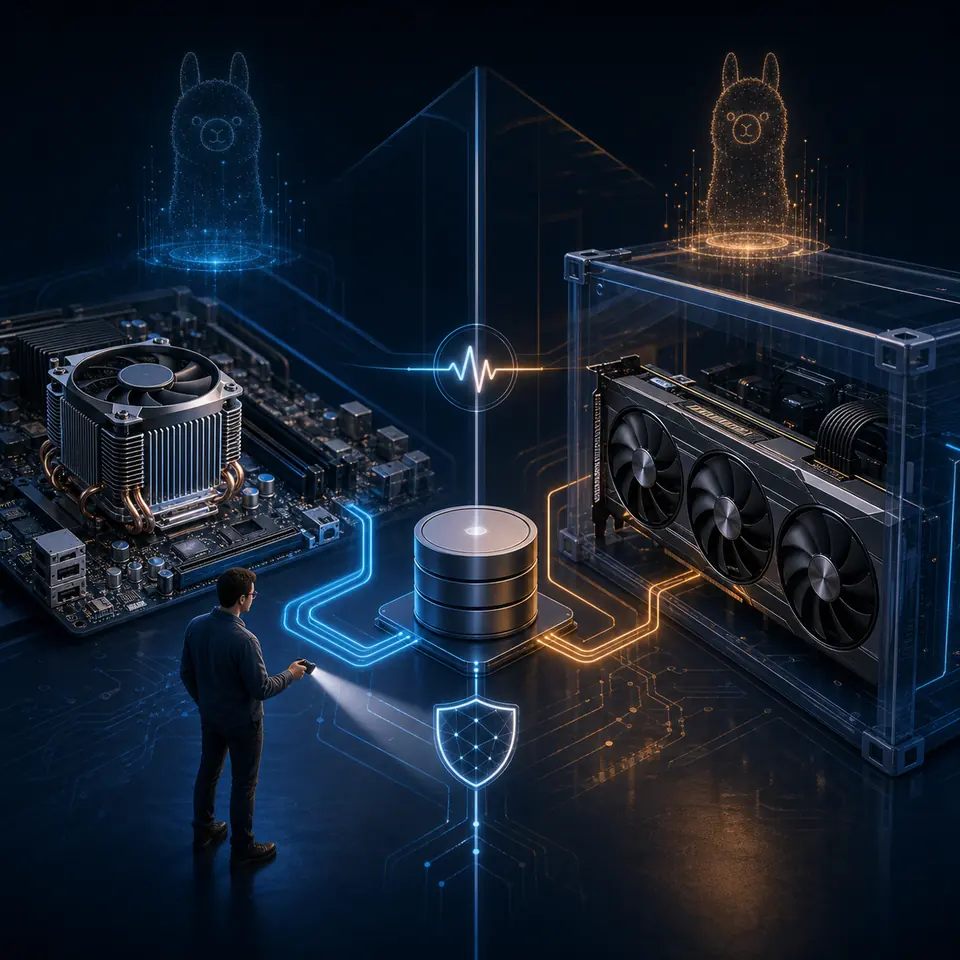
I problemi GPU sono spesso problemi del runtime dell'host e non dell'API Ollama. Un container può rispondere a /api/tags e usare comunque la CPU perché la GPU non è stata passata, il driver non è compatibile o l'immagine non corrisponde all'host. Se un modello scompare dopo la ricreazione, confronta docker inspect e la destinazione /root/.ollama prima di scaricarlo di nuovo.
Rimuovere il container non rimuove il volume
L'ultimo comando elimina solo il container. Non eseguire docker volume rm ollama-data finché non hai confermato che i modelli non servono più o che esiste una copia.
docker inspect ollamadocker stats ollamadocker stop ollama && docker rm ollama| Sintomo | Confine probabile | Controllo successivo |
|---|---|---|
| Il container termina subito | Immagine, comando, permessi o runtime | Leggere docker logs ollama e il codice di uscita |
| Connessione API rifiutata | Binding della porta o salute del processo | Controllare docker ps, porte pubblicate e /api/tags |
| Modello scomparso | Volume errato o assente | Confrontare i mount di docker inspect e /root/.ollama |
| Il flag GPU fallisce | Driver host o runtime container | Eseguire il test GPU più piccolo del provider |
| L'host funziona ma il client nel container no | Namespace di rete | Sostituire localhost con il nome del servizio Compose |
| Le richieste usano troppa memoria | Contesto, concorrenza o dimensione del modello | Ridurre un'opzione e osservare le metriche |
Domande frequenti su Ollama in Docker
Riferimenti ufficiali
- Documentazione Docker di Ollama - Immagini container e indicazioni Docker ufficiali
- Documentazione API di Ollama - Riferimento ufficiale per endpoint e richieste
- Supporto GPU in Docker Compose - Prenotazione GPU e configurazione Compose ufficiali
Risorse correlate sull'IA locale
- Setup Docker di Odysseus AI - Deployment Docker dell'intero workspace Odysseus AI.
- Setup Ollama per Odysseus AI - Collega un runtime Ollama esistente senza confondere gli endpoint host e container.
- Server MCP di Ollama - Separa inferenza locale, strumenti MCP e chiamate di rete esterne.
- Ollama Web Search - Confronta l'API Web Search ospitata con percorsi locali e self-hosted.
- Setup OpenCode con Ollama - Usa un endpoint Ollama containerizzato in un workflow locale di coding agent.
Ultimo aggiornamento: 22 agosto 2026
Torna alla home