Installer Ollama avec Docker : CPU, GPU, volumes et vérifications API
Un parcours pratique pour exécuter Ollama dans Docker sans perdre les modèles ni confondre le réseau de l'hôte avec celui du conteneur.

Dans ce tutoriel
- Ce que change Ollama dans Docker
- Choisir CPU, NVIDIA GPU ou AMD GPU
- Créer un stockage persistant pour les modèles
- Démarrer le conteneur et vérifier l'API
- Connecter les applications sans confondre localhost
- Protéger modèles, contexte et exposition
- Dépanner santé, GPU, volume et API
- Questions fréquentes sur Ollama dans Docker
La recherche installer Ollama avec Docker recouvre généralement trois décisions : où stocker les modèles, comment le conteneur rejoint l'hôte ou un autre service, et s'il faut utiliser le CPU ou un GPU disponible. Commencez par le chemin minimal. Lancez l'image officielle avec un volume nommé, vérifiez l'API locale, puis ajoutez les options GPU ou une seconde application seulement lorsque le conteneur de base fonctionne.
Ce que change Ollama dans Docker
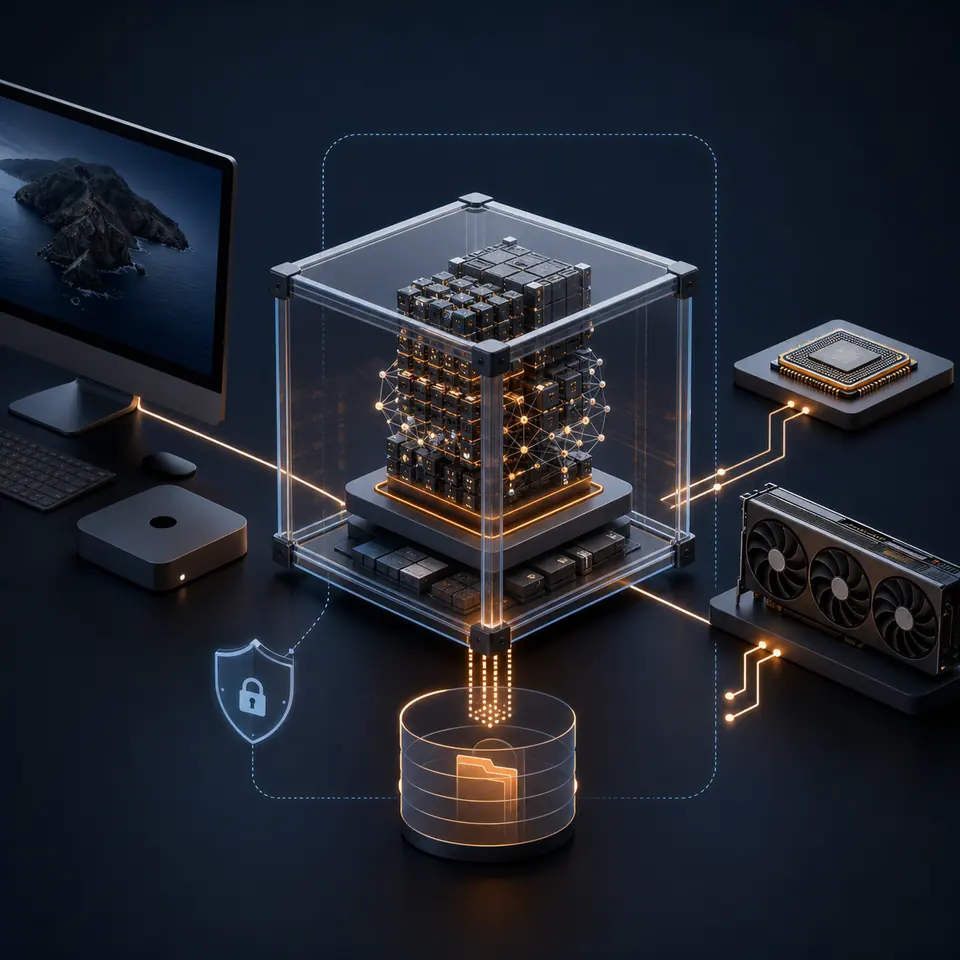
Ollama ressemble normalement à un service local : une commande lance le runtime, les modèles sont stockés sur la machine et les clients utilisent le port 11434. Docker place ce service dans un conteneur avec son propre système de fichiers, ses processus, son réseau et son cycle de vie. Le déploiement devient reproductible, mais un modèle resté dans la couche inscriptible du conteneur peut disparaître quand le conteneur est supprimé.
Un docker run fonctionnel n'est donc pas toute la configuration. Décidez si Docker sera le seul runtime Ollama, si une application de l'hôte ou un autre conteneur l'appellera et si les téléchargements doivent survivre à une mise à jour. Gardez ces limites visibles avant d'ajouter OpenCode, un hôte MCP, une interface web ou un client distant.
Le cycle de vie du conteneur n'est pas le stockage des modèles
Vous pouvez remplacer le conteneur sans perdre les modèles lorsque /root/.ollama est monté hors de la couche inscriptible. Utilisez pour cela un volume nommé ou un bind mount choisi consciemment.
Choisir le parcours CPU, NVIDIA GPU ou AMD GPU
Commencez par le CPU lorsque vous vérifiez le réseau, les volumes ou une nouvelle machine. Ce parcours comporte moins de dépendances et fournit une base propre pour comparer le temps de chargement et la vitesse de réponse. Une fois l'API fonctionnelle, passez à la commande d'accélérateur documentée pour votre hôte plutôt que de copier des options Docker provenant d'une autre configuration.
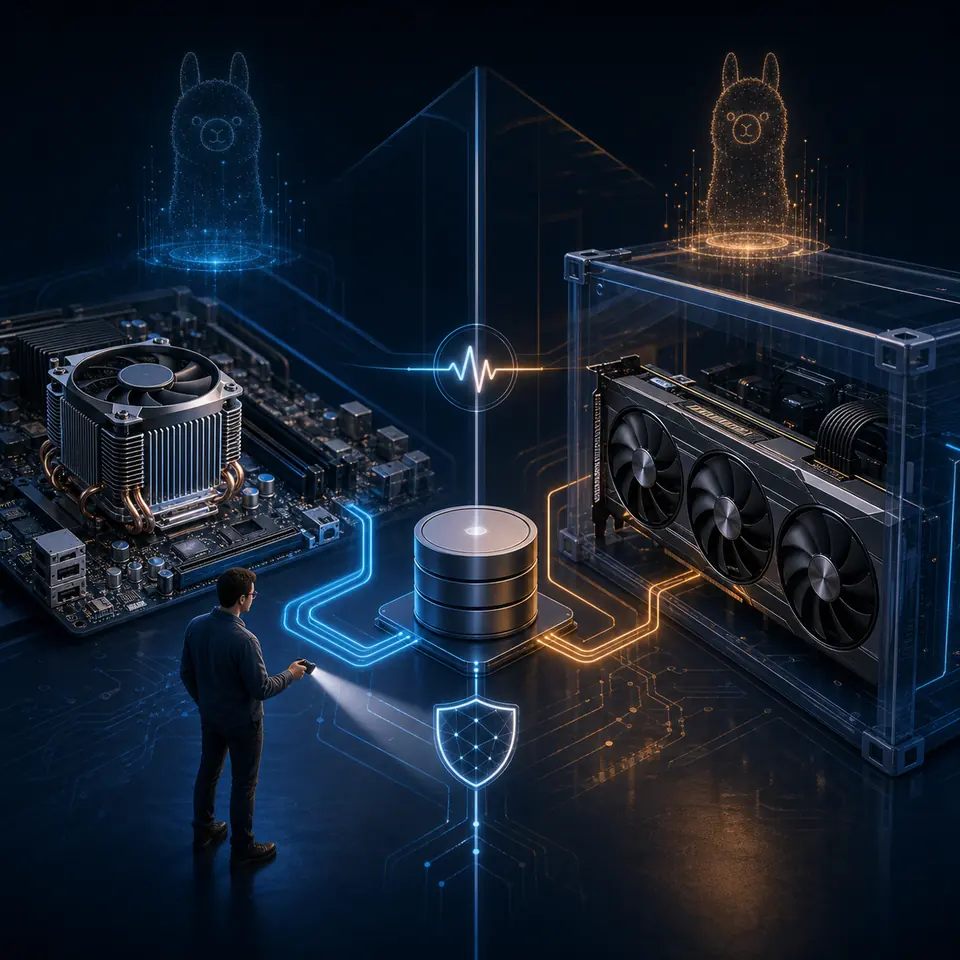
Les conteneurs NVIDIA dépendent généralement d'un pilote hôte fonctionnel et du NVIDIA Container Toolkit. Les déploiements AMD peuvent utiliser un autre tag d'image et un autre mappage de périphériques ; la compatibilité dépend du système, du runtime et de la documentation Ollama actuelle. Considérez le GPU comme une optimisation : endpoint, volume et contrôles de santé doivent rester identiques.
docker versiondocker run --rm --gpus=all nvidia/cuda:12.0.0-base-ubuntu22.04 nvidia-smi| Parcours | À utiliser quand | Vérification importante |
|---|---|---|
| CPU | Vous voulez la base la plus simple ou aucun accélérateur compatible | Vérifier l'API et une petite réponse avant le réglage des performances |
| NVIDIA GPU | Le pilote hôte et NVIDIA Container Toolkit fonctionnent déjà | Vérifier que Docker voit le GPU avant de charger un gros modèle |
| AMD GPU | L'hôte et l'image Ollama prennent en charge le parcours ROCm requis | Suivre les exigences actuelles d'image et de périphériques |
| Hôte et conteneur | Un autre service appelle Ollama sur un réseau Docker | Utiliser le nom du service dans le réseau, pas la boucle locale de l'hôte |
Créer un stockage persistant pour les modèles
Un volume nommé est le choix par défaut le plus simple pour Ollama dans Docker : Docker gère l'emplacement et le conteneur peut être remplacé sans copier les modèles manuellement. L'image officielle conserve les données Ollama sous /root/.ollama ; montez donc toujours le volume à cet endroit. Ne créez pas un second volume lors d'une mise à jour si vous souhaitez garder la même bibliothèque.
Un bind mount est utile si vous devez contrôler l'espace disque sur un lecteur précis ou sauvegarder un dossier connu de l'hôte. Il ajoute cependant des questions de chemins et de permissions. Pour un premier déploiement, le volume nommé est généralement plus facile à expliquer et plus difficile à casser.
Un volume n'est pas une sauvegarde
Un volume protège les modèles contre le remplacement du conteneur, mais ne crée pas automatiquement une seconde copie. Sauvegardez ou reconstruisez le volume volontairement si la bibliothèque compte.
docker volume create ollama-datadocker run -d --name ollama -p 11434:11434 -v ollama-data:/root/.ollama ollama/ollamadocker exec -it ollama ollama pull <model-name>Démarrer le conteneur et vérifier l'API
Après l'obtention de l'identifiant du conteneur, vérifiez son état avant de télécharger un gros modèle. docker ps montre si le processus tourne encore et docker logs peut révéler un problème de port, de permission ou de runtime. Interrogez ensuite /api/tags depuis l'hôte. Une réponse réussie prouve que l'endpoint HTTP est joignable, pas que chaque modèle est chargé ou que chaque client est autorisé.
Utilisez une petite requête de modèle comme deuxième contrôle. Vous séparez ainsi un listener HTTP sain d'un chemin de modèle fonctionnel. Si l'API répond mais que la requête du modèle échoue, vérifiez le nom du modèle, l'espace disque, la mémoire et les logs avant de modifier le réseau.
-
Vérifier le processus
Confirmez que le conteneur est Up et que le port publié est bien celui prévu.
-
Vérifier l'endpoint
Demandez /api/tags depuis la machine qui publie le port 11434 et notez le code d'état.
-
Vérifier un modèle
Téléchargez un petit modèle et envoyez une requête sans risque avant de connecter un éditeur ou un agent.
docker ps --filter name=ollamadocker logs ollama --tail 100curl http://127.0.0.1:11434/api/tagsdocker exec -it ollama ollama listConnecter les applications sans confondre localhost
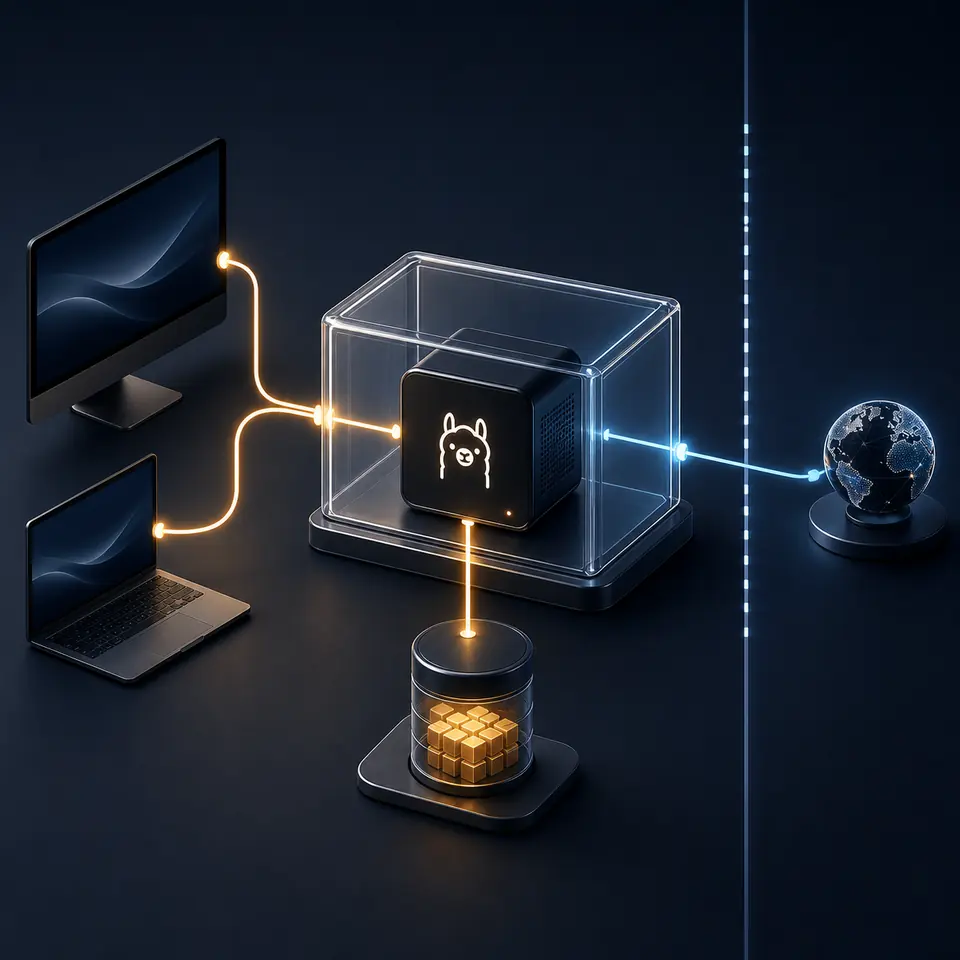
La bonne URL Ollama dépend de l'emplacement du client. Une application de bureau sur le même hôte peut généralement appeler http://127.0.0.1:11434 lorsque Docker publie le port. Un autre conteneur du même réseau Docker doit appeler le service Ollama par son nom Compose et son port, par exemple http://ollama:11434. Dans un conteneur, 127.0.0.1 désigne ce conteneur et non automatiquement l'hôte Windows, macOS ou Linux.
Pour un client distant, utilisez une adresse protégée et une règle de pare-feu explicite. Ne publiez pas le port 11434 sur Internet simplement pour faire fonctionner une application de test. Documentez la route, l'authentification ou le réseau privé et le service de modèles exact que le client peut atteindre.
| Emplacement du client | Endpoint courant | Erreur fréquente |
|---|---|---|
| Bureau sur l'hôte | http://127.0.0.1:11434 | Utiliser un nom de service Docker depuis l'application hôte |
| Autre service Compose | http://ollama:11434 | Utiliser localhost, qui revient au conteneur appelant |
| Autre machine | Adresse privée et filtrée de l'hôte | Publier une API sans authentification sur une interface publique |
| Odysseus ou un éditeur | Endpoint indiqué par les réglages du fournisseur | Modifier l'endpoint avant que le test API de base réussisse |
Protéger modèles, contexte et exposition
Docker ne rend pas automatiquement un service Ollama privé. Un port publié peut être lié à toutes les interfaces selon la commande et les valeurs par défaut de l'hôte. Pour un test réservé à l'hôte, préférez une liaison loopback comme -p 127.0.0.1:11434:11434. Si un service Compose doit utiliser l'API en interne, gardez-le sur un réseau privé et ne publiez pas de port hôte inutile.
La longueur de contexte, la concurrence et la mémoire GPU changent la consommation RAM ou VRAM du conteneur. Augmentez une seule variable à la fois et observez docker stats, la mémoire de l'hôte et le comportement des réponses. Gardez les secrets hors des images, de l'historique shell, des captures et des fichiers Compose versionnés ; un endpoint local et un outil de recherche externe n'ont pas la même frontière de confidentialité.
| Contrôle | Pourquoi | Valeur plus sûre |
|---|---|---|
| Liaison du port | Détermine quelles interfaces atteignent l'API | Lier à loopback pour un test local |
| Chemin du volume | Détermine si les modèles survivent au remplacement | Utiliser un volume nommé documenté |
| Contexte et concurrence | Peuvent multiplier la mémoire par requête | Commencer bas et mesurer avant d'augmenter |
| Outils externes | Peuvent envoyer prompts ou contenu hors de l'hôte | Vérifier le fournisseur et limiter les permissions |
Dépanner les échecs de santé, GPU, volume et API
Quand un déploiement Ollama Docker échoue, modifiez une seule couche à la fois. Vérifiez d'abord Docker, puis la durée de vie du conteneur Ollama, ensuite le volume, l'API, le modèle et enfin l'application cliente. Remplacer toute la commande après chaque erreur empêche de voir la frontière réellement défaillante.
Les problèmes GPU viennent souvent du runtime de l'hôte plutôt que de l'API Ollama. Un conteneur peut répondre à /api/tags tout en utilisant le CPU si le GPU n'a pas été transmis, si le pilote est incompatible ou si l'image ne correspond pas à l'hôte. Si un modèle disparaît après recréation, comparez docker inspect et la destination /root/.ollama avant de le télécharger à nouveau.
Supprimer le conteneur ne supprime pas le volume
La dernière commande ne retire que le conteneur. N'exécutez pas docker volume rm ollama-data avant d'avoir confirmé que les modèles ne sont plus nécessaires ou qu'ils sont sauvegardés.
docker inspect ollamadocker stats ollamadocker stop ollama && docker rm ollama| Symptôme | Frontière probable | Contrôle suivant |
|---|---|---|
| Le conteneur s'arrête immédiatement | Image, commande, permissions ou runtime | Lire docker logs ollama et le code de sortie |
| Connexion API refusée | Liaison du port ou santé du processus | Vérifier docker ps, ports publiés et /api/tags |
| Modèle disparu | Volume incorrect ou absent | Comparer les mounts de docker inspect et /root/.ollama |
| Le flag GPU échoue | Pilote hôte ou runtime du conteneur | Lancer le plus petit test GPU du fournisseur |
| L'hôte fonctionne mais pas le client conteneurisé | Namespace réseau | Remplacer localhost par le nom du service Compose |
| Les requêtes consomment trop de mémoire | Contexte, concurrence ou taille du modèle | Réduire un réglage et observer les métriques |
Questions fréquentes sur Ollama dans Docker
Références officielles
- Documentation Docker d'Ollama - Images de conteneur et indications officielles
- Documentation de l'API Ollama - Référence officielle des endpoints et requêtes
- GPU avec Docker Compose - Réservation GPU et configuration Compose officielles
Ressources IA locale associées
- Configuration Docker d'Odysseus AI - Déploiement Docker de l'espace de travail Odysseus AI complet.
- Configuration Ollama pour Odysseus AI - Connecter un runtime Ollama existant sans mélanger les endpoints hôte et conteneur.
- Serveur MCP Ollama - Séparer l'inférence locale des outils MCP et des appels réseau externes.
- Ollama Web Search - Comparer l'API Web Search hébergée aux parcours locaux et auto-hébergés.
- Configuration OpenCode avec Ollama - Utiliser un endpoint Ollama conteneurisé dans un workflow d'agent de code local.
Dernière mise à jour : 22 août 2026
Retour à l'accueil