Configurer OpenCode avec Ollama : le provider pas à pas
Reliez OpenCode à Ollama sans confondre provider, base URL, tag du modèle, contexte et permissions du dépôt.

Dans ce guide
La meilleure façon d’aborder une configuration OpenCode avec Ollama est de séparer le provider du choix du modèle. OpenCode fournit l’interface de l’agent de code, Ollama sert le modèle local et la configuration doit viser un modèle disponible depuis le même runtime. Ce guide couvre launcher, configuration manuelle, contexte, erreurs de provider et première tâche de dépôt en lecture seule.
Commencer la configuration OpenCode avec Ollama par un seul chemin
La recherche configuration OpenCode avec Ollama regroupe trois décisions : comment OpenCode découvre Ollama, quelle base URL il utilise et quel tag de modèle il demande. Changez une seule valeur à la fois pour isoler les erreurs.
Si le launcher crée l’entrée provider, inspectez la configuration générée avant d’en ajouter une autre. En manuel, testez un seul modèle local et un dépôt sans fichiers sensibles.
Prérequis du provider et du modèle OpenCode Ollama
Avant de modifier opencode.json, vérifiez qu’Ollama est actif, que le modèle apparaît dans ollama list et qu’OpenCode atteint le même endpoint. Un provider correct ne répare ni un modèle absent ni un mauvais namespace réseau.
Pour un premier test, choisissez un modèle qui laisse de la mémoire à l’éditeur, au contexte du dépôt et au système. Le plus grand tag n’est pas forcément le meilleur workflow.
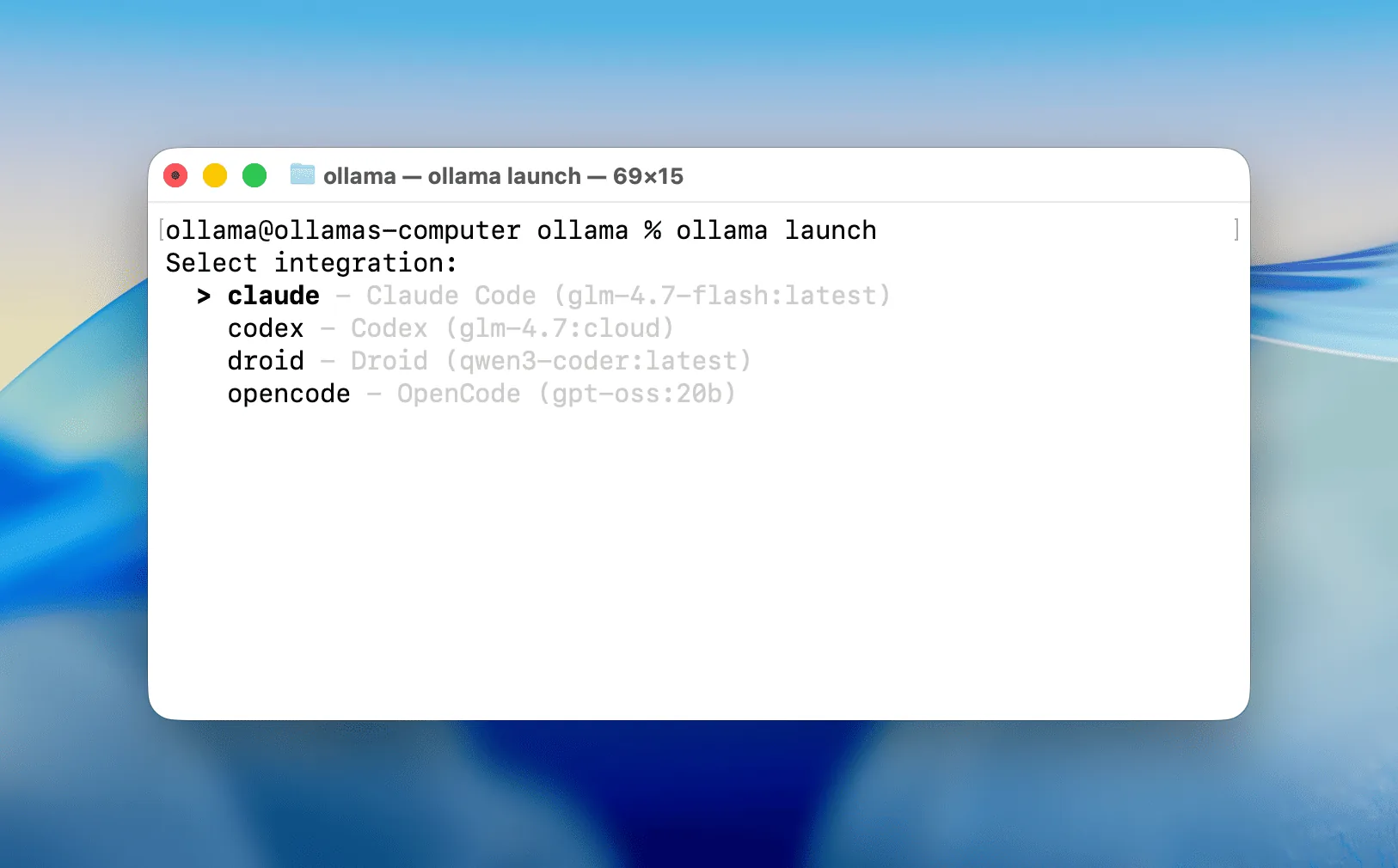
Ce que configure le lanceur
Le menu interactif propose les intégrations et modèles pris en charge. OpenCode envoie ensuite le contexte du dépôt au modèle Ollama choisi.
Un modèle local consomme RAM ou VRAM. Un modèle cloud réduit cette charge mais exige internet et modifie le compromis de confidentialité.
Configuration manuelle OpenCode Ollama : provider, base URL et modèle
La configuration manuelle est utile si le launcher ne crée pas le provider voulu ou si vous souhaitez relire le fichier. Gardez provider, base URL et tag explicites, puis testez la plus petite requête avant d’ajouter outils ou contexte.
Considérez le tag comme une valeur vérifiée par ollama list. S’il est faux, modifier contexte ou permissions ne corrigera pas la requête.
{
  "$schema": "https://opencode.ai/config.json",
  "provider": {
    "ollama": {
      "npm": "@ai-sdk/openai-compatible",
      "name": "Ollama (local)",
      "options": { "baseURL": "http://localhost:11434/v1" },
      "models": { "your-model": { "name": "your-model" } }
    }
  }
}
Régler le contexte après la connexion OpenCode Ollama
Une grande fenêtre de contexte est une optimisation distincte de la connexion du provider. Prouvez d’abord que le modèle répond, puis augmentez le contexte seulement si mémoire et latence restent acceptables.
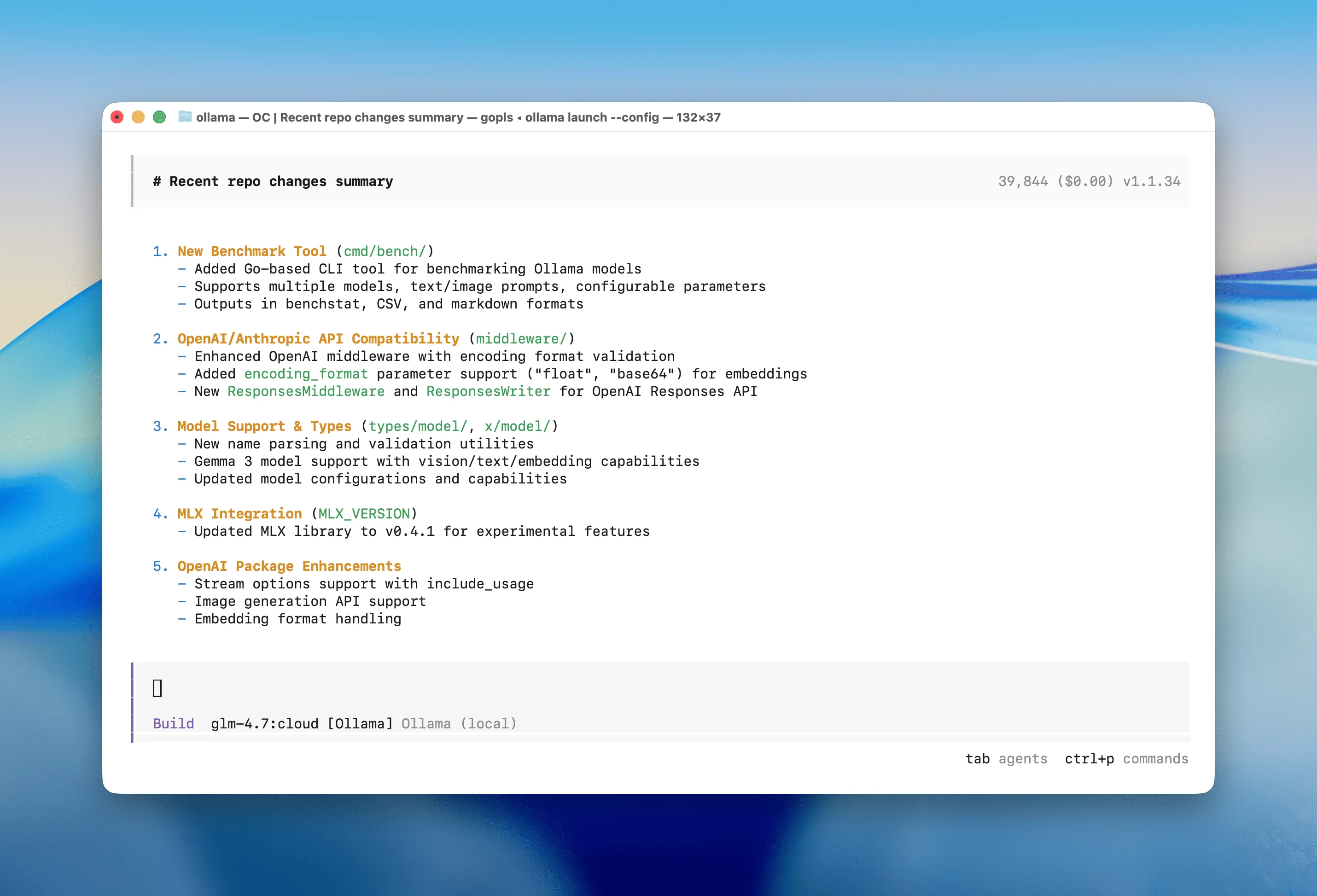
Pour le premier exemple, demandez à OpenCode de lire un petit fichier, d’expliquer le changement et de montrer un patch avant toute écriture. Les limites provider, modèle et dépôt restent visibles.
FROM your-model
PARAMETER num_ctx 65536
Choisir un modèle Ollama pour OpenCode
Le choix dépend de la RAM, du contexte, du code et de la latence. Comparez la classe du modèle à votre machine plutôt que de supposer que plus de paramètres signifie un meilleur workflow.
| Contexte | Premier choix | Pourquoi |
|---|---|---|
| RAM limitée | Petit modèle local | Garde de la mémoire pour le contexte et les tests |
| GPU puissant | Modèle local plus grand | Meilleur raisonnement si la latence reste acceptable |
| Grand dépôt | Modèle cloud Ollama | Évite la limite mémoire locale; internet requis |
| Dépôt sensible | Modèle local et droits étroits | Réduit le transfert et le risque de commande |
Dépanner les erreurs de provider et de configuration OpenCode Ollama
Si OpenCode n’appelle pas Ollama, vérifiez provider, base URL, tag, processus Ollama et réseau du runtime dans cet ordre. Une URL native qui fonctionne dans un terminal peut être différente depuis un conteneur ou un processus distant.
Si le provider se connecte mais renvoie une réponse vide ou invalide, confirmez le tag exact et réduisez la requête avant de changer la fenêtre de contexte.
Première tâche sûre après la configuration OpenCode Ollama
Après une configuration réussie, commencez par une tâche de lecture seule. Demandez une explication, un patch proposé et un plan de test ; relisez le diff avant d’autoriser écriture ou shell.
Pour les décisions plus larges, utilisez les guides existants sur l’agent de code local et la mémoire. Cette page doit rester centrée sur OpenCode et Ollama.
FAQ : configurer OpenCode avec Ollama
Sources officielles
- Intégration d’Ollama avec OpenCode - Lancement rapide, configuration manuelle et contexte.
- Annonce du lancement Ollama - Annonce officielle du lanceur.
- Documentation du provider Ollama d’OpenCode - Configuration officielle du provider.
- Documentation de la longueur de contexte Ollama - Guide officiel de longueur de contexte.
Guides associés sur le code local et Ollama
- Workflow d’agent de code local - Passez du provider au contexte du dépôt, aux permissions, aux patches, aux tests et à la revue.
- Meilleur modèle de code local pour 16 Go de RAM - Choisissez une classe de modèle qui laisse de la mémoire au workflow OpenCode.
- Cursor et Ollama - Comparez l’éditeur avec le terminal OpenCode.
- Configuration Odysseus AI avec Ollama - Comparez Docker vers l’hôte et les endpoints natifs lorsque le workspace complet fait partie de la stack.
- Comparatif OpenCode et Ollama - Comparez le workflow de l’agent de code et le runtime local avant de configurer un provider.
Dernière mise à jour : 13 août 2026
Retour à Odysseus AI Wiki