Configurer Odysseus AI sur macOS : Mac, MacBook, Apple Silicon et Ollama
Guide Mac pratique sur le chemin natif Apple Silicon, Docker, les endpoints Ollama et les vérifications du premier lancement.

Dans ce guide
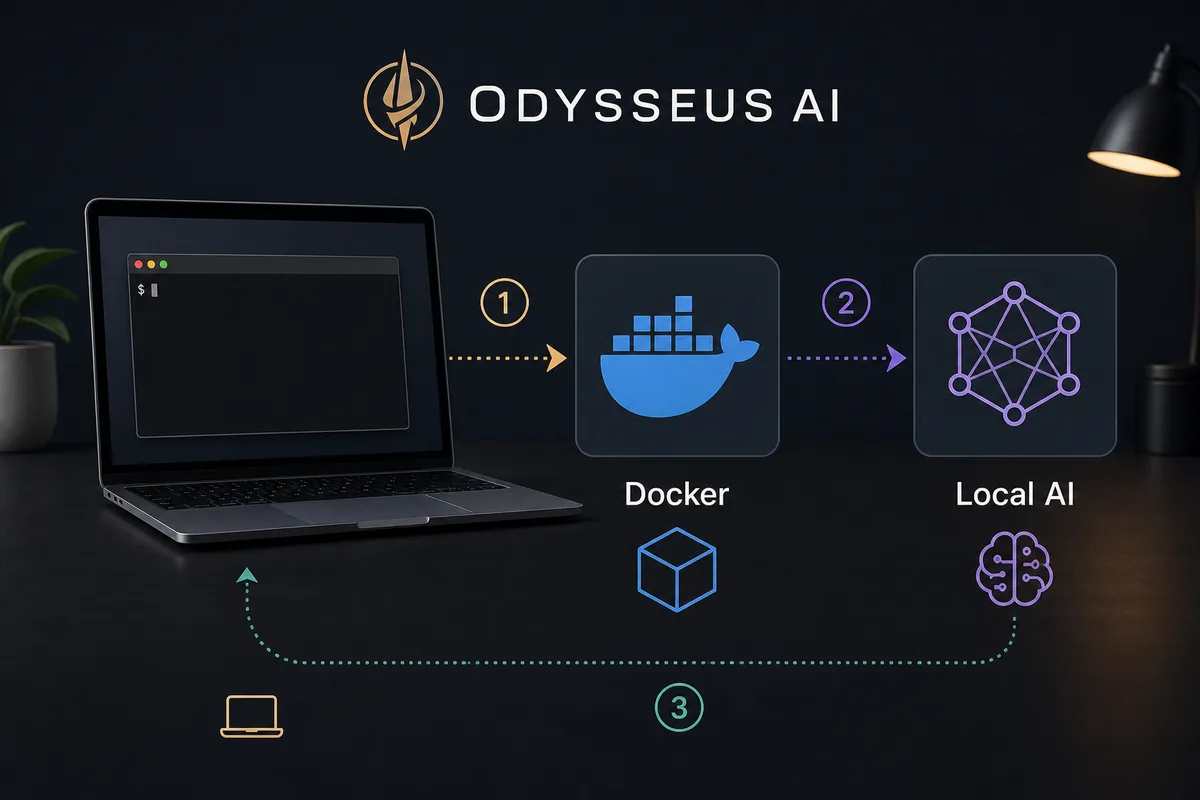
Configurer Odysseus AI sur macOS peut signifier démarrer un MacBook ou un iMac, choisir Apple Silicon natif ou tester Docker avec Ollama sur l’hôte Mac. Ce guide sépare les chemins pour choisir le bon runtime, vérifier l’interface locale, puis ajuster modèles et endpoints.
Choisir le chemin Mac selon ce que vous voulez vérifier
Pour la plupart des utilisateurs de MacBook et d’iMac, le chemin natif Apple Silicon est le départ le plus clair lorsque les modèles locaux et Ollama sont prioritaires. Docker convient à un test isolé ou reproductible, mais ajoute une couche réseau qui change le sens de localhost.
Utilisez Odysseus AI natif avec Ollama natif sur le Mac. Utilisez host.docker.internal quand Odysseus AI est dans Docker et Ollama sur l’hôte Mac. Décidez du chemin avant de modifier ports ou tags de modèles.
Point de départ natif macOS
git clone https://github.com/odysseus-dev/odysseus.git
cd odysseus
./start-macos.sh
Configuration native d’Odysseus AI sur macOS et Apple Silicon
Le chemin natif est généralement le plus direct pour un MacBook ou iMac avec modèles locaux. Vérifiez dépôt, permissions du launcher, Python/dépendances et première URL locale avant d’ajouter Ollama.
Le premier lancement doit prouver que le workspace est sain. Traitez conflit de port et dépendance comme des problèmes de démarrage, pas comme des problèmes de modèle.
1. Clonez le dépôt officiel
Utilisez le dépôt officiel comme source de vérité pour les scripts, issues et changements du README.
git clone https://github.com/odysseus-dev/odysseus.git
cd odysseus
2. Lancez le script macOS et lisez la première erreur
La première erreur indique souvent permissions, Python, dépendances ou conflit de port.
chmod +x ./start-macos.sh
./start-macos.sh
3. Ouvrez l’UI locale et terminez la connexion
Si l’application démarre sur le port local documenté, ouvrez cette URL et remplacez toute clé temporaire.
http://127.0.0.1:78604. Configurez les modèles seulement ensuite
Une fois le workspace sain, connectez Ollama ou un autre fournisseur dans Settings.
http://127.0.0.1:11434/v1Docker sur Mac : isolation et accès aux modèles locaux
Docker est pertinent sur macOS pour un test jetable, une frontière de dépendances ou une parité de déploiement. Ce n’est pas forcément le meilleur défaut pour un workflow local Apple Silicon.
Si le conteneur doit atteindre Ollama sur l’hôte Mac, utilisez l’endpoint de l’hôte et ne supposez pas que localhost désigne le Mac. Gardez le premier lancement local.
| Choix | Meilleur usage | À surveiller |
|---|---|---|
| Apple Silicon natif | Modèles locaux, moins de couches réseau et appairage Ollama plus simple | Gardez Python et les dépendances locales propres. |
| Docker sur macOS | Tests propres, dépendances isolées et validation proche du déploiement | Utilisez host.docker.internal pour joindre Ollama sur l’hôte. |
| Hôte Linux distant | Workspace permanent, GPU serveur ou accès d’équipe | N’exposez rien sans auth, firewall et proxy maîtrisés. |
Connecter Ollama pendant la configuration Odysseus AI sur Mac
Ollama est un serveur de modèles local séparé. Odysseus AI natif et Ollama natif sur le même Mac : http://127.0.0.1:11434/v1. Odysseus AI dans Docker et Ollama sur l’hôte : http://host.docker.internal:11434/v1.
Vérifiez Ollama et un modèle listé avant de dépanner l’interface Odysseus AI. Le workspace peut démarrer alors que l’endpoint ou le tag restent incorrects.
Endpoint Odysseus AI natif vers Ollama local
http://127.0.0.1:11434/v1Dépanner Odysseus AI sur MacBook, iMac et macOS
Vérifiez d’abord launcher et interface locale, puis réseau du runtime, puis Ollama et tag du modèle. Vous séparerez ainsi démarrage Mac et problème provider.
| Symptôme | Cause probable | Correctif |
|---|---|---|
| Le script macOS ne démarre pas | Permission d’exécution, politique shell ou dépendance manquante. | Lancez chmod +x depuis la racine du dépôt et lisez la première erreur. |
| Le navigateur n’ouvre pas l’UI | L’app n’écoute pas encore ou le port est pris. | Vérifiez la sortie terminal et libérez le port. |
| Ollama marche dans Terminal mais pas dans Odysseus | L’endpoint ne correspond pas au mode natif ou Docker. | 127.0.0.1 en natif, host.docker.internal depuis Docker. |
| Le premier prompt est lent | Le modèle charge ou dépasse la mémoire disponible. | Testez un petit modèle avant agents et documents. |
| Accès depuis un autre appareil | La liaison locale protège le service. | Planifiez auth, firewall et proxy avant d’ouvrir le réseau. |
Checklist finale pour une installation Mac
Une installation Mac est prête quand le workspace, l’endpoint modèle et la frontière réseau sont clairs.
- L’UI s’ouvre localement après un démarrage propre.
- Le mode natif, Docker ou distant est identifié.
- Ollama répond séparément avant Odysseus AI.
- Un petit modèle fonctionne avant agents ou documents.
- Le workspace n’est pas exposé sans règles réseau.
Gardez le premier essai local
Le choix sûr est de garder Odysseus AI et Ollama sur localhost pendant l’apprentissage du flux.
Notes 2026 pour vérifier la configuration Odysseus AI sur Mac
Le choix Mac dépend surtout de l’emplacement du workspace et du runtime modèle. Apple Silicon natif retire une couche réseau ; Docker isole mais modifie l’accès à l’hôte.
Sur MacBook ou iMac : lancer le workspace, ouvrir l’interface locale, vérifier Ollama, choisir l’endpoint du runtime, puis tester une requête modèle.
| Controle | Resultat attendu | Action si echec |
|---|---|---|
| Source officielle | Utilisez le dépôt GitHub amont comme source des commandes. | Comparez les commandes copiées avec le README actuel. |
| Runtime local | Vérifiez si Odysseus s’exécute en natif, dans Docker ou à distance. | Choisissez un seul chemin de configuration avant de modifier les endpoints. |
| Guide associé | Utilisez l’article voisin pour les étapes Mac ou Ollama détaillées. | Suivez le lien interne au lieu de mélanger les intentions de recherche. |
- Cette section aide a separer Docker, l'execution native et les endpoints Ollama avant de modifier la configuration.
- Mise a jour avec des notes 2026 sur les sources officielles, l'execution locale, Ollama et les guides lies.
- Gardez l’intention de cette page distincte des guides de configuration associés.
FAQ : configurer Odysseus AI sur macOS
Sources et références officielles
- Dépôt GitHub officiel d’Odysseus AI - Scripts de configuration actuels, indications du README, issues et changements du dépôt.
- Page d’accueil officielle d’Odysseus - Présentation publique des fonctions et positionnement du workspace.
- Documentation de l’API Ollama - Fonctionnement de l’API du modèle local et référence des endpoints.
- Documentation réseau de Docker Desktop - Comportement de host.docker.internal et du réseau conteneur-hôte.
Guides Mac associés pour Odysseus AI
- Configuration Odysseus AI sous Windows - Comparez Windows et WSL2 si le même workspace est utilisé sur plusieurs machines.
- Configurer Odysseus AI avec Ollama - Utilisez le guide des endpoints après le lancement du workspace sur Mac.
- PewDiePie AI / Odysseus AI explique - Mise a jour avec des notes 2026 sur les sources officielles, l'execution locale, Ollama et les guides lies.
- README officiel d’Odysseus - Vérifiez les commandes actuelles du projet amont.
- Prérequis système Odysseus AI - Planifiez RAM, stockage, GPU et taille du modèle avant un workflow Mac sérieux.
Dernière mise à jour : 13 août 2026
Retour à Odysseus AI Wiki