Ollama in Docker installieren: CPU, GPU, Volumes und API-Prüfung
Ein praktischer Ablauf für Ollama im Docker-Container, ohne Modelldateien zu verlieren oder Host- und Container-Netzwerke zu verwechseln.

In diesem Leitfaden
- Was sich durch Ollama in Docker ändert
- CPU, NVIDIA-GPU oder AMD-GPU wählen
- Persistenten Modellspeicher anlegen
- Container starten und API prüfen
- Anwendungen ohne localhost-Verwechslung verbinden
- Modelle, Kontext und Zugriff sicher halten
- Health-, GPU-, Volume- und API-Fehler prüfen
- Häufige Fragen zu Ollama in Docker
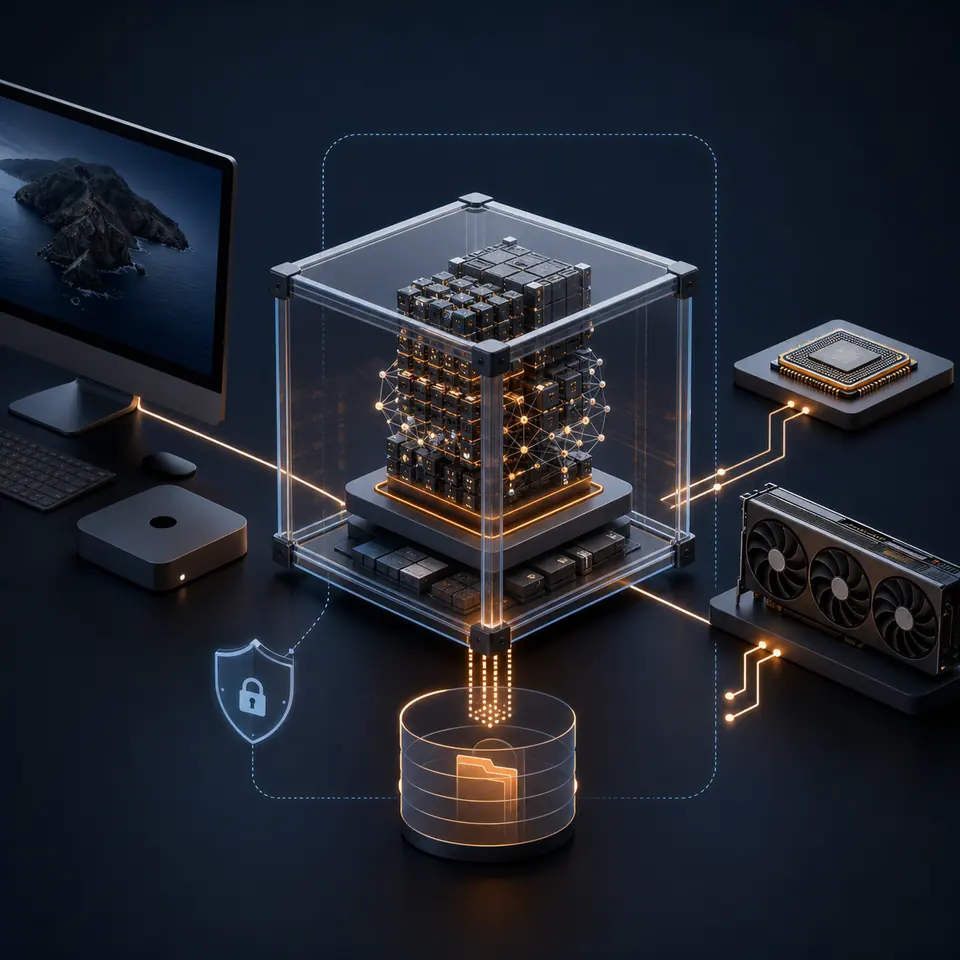
Der Suchbegriff Ollama in Docker installieren umfasst meist drei Entscheidungen: Wo liegen die Modelldateien, wie erreicht der Container den Host oder einen anderen Dienst, und soll CPU oder eine verfügbare GPU verwendet werden? Beginne mit dem kleinsten funktionierenden Pfad. Starte das offizielle Ollama-Image mit einem benannten Volume, prüfe die lokale API und ergänze GPU-Optionen oder einen zweiten Dienst erst danach.
Was sich durch Ollama in Docker ändert
Ollama wirkt nativ wie ein lokaler Dienst: Ein Befehl startet die Laufzeit, Modelle liegen auf dem Rechner und Clients verwenden Port 11434. Docker legt darum einen Container mit eigener Dateisicht, Prozessumgebung, Netzwerkkonfiguration und Lebensdauer. Das macht die Bereitstellung wiederholbar, bedeutet aber auch: Ein Modell, das nur im beschreibbaren Container-Layer liegt, kann beim Entfernen des Containers verschwinden.
Darum ist ein funktionierender docker run-Befehl nur der Anfang. Entscheide, ob Docker die einzige Ollama-Laufzeit ist, ob ein Host-Programm oder ein weiterer Container zugreift und ob Modelldownloads ein Upgrade überleben müssen. Halte diese Grenzen sichtbar, bevor du OpenCode, einen MCP-Host, eine Weboberfläche oder einen Remote-Client ergänzt.
Container-Lebensdauer ist kein Modellspeicher
Ein Container kann gefahrlos ersetzt werden, wenn /root/.ollama außerhalb der beschreibbaren Container-Schicht liegt. Dafür brauchst du ein benanntes Volume oder einen bewusst gewählten Bind-Mount.
CPU, NVIDIA-GPU oder AMD-GPU wählen
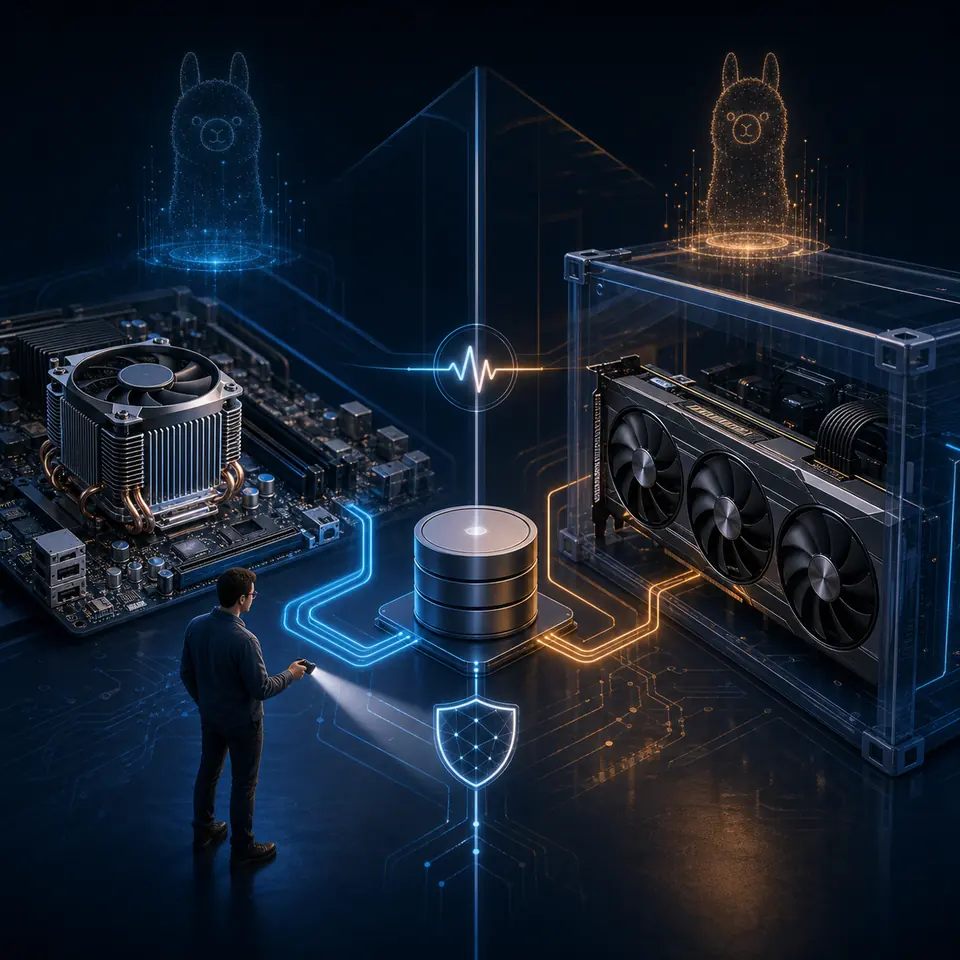
Nutze zunächst CPU, wenn du Netzwerk, Volumes oder einen neuen Host überprüfst. Dieser Weg hat die wenigsten beweglichen Teile und liefert eine saubere Basis für Ladezeit und Antwortgeschwindigkeit. Wenn die API funktioniert, wechsle zu dem für deinen Host dokumentierten Beschleunigerpfad, statt beliebige Docker-Flags aus einer anderen Umgebung zu übernehmen.
NVIDIA-Container benötigen normalerweise einen funktionierenden Host-Treiber und das NVIDIA Container Toolkit. AMD-Bereitstellungen können ein anderes Image-Tag und andere Gerätemappings verwenden; die Unterstützung hängt von Betriebssystem, Runtime und aktueller Ollama-Dokumentation ab. Behandle die GPU als Optimierung: Endpoint, Volume und grundlegende Health-Prüfungen sollten gleich bleiben.
docker versiondocker run --rm --gpus=all nvidia/cuda:12.0.0-base-ubuntu22.04 nvidia-smi| Pfad | Geeignet wenn | Wichtige Prüfung |
|---|---|---|
| CPU | Du eine einfache Basis oder keine unterstützte GPU hast | API und kleine Modellantwort vor Performance-Tuning prüfen |
| NVIDIA-GPU | Host-Treiber und NVIDIA Container Toolkit bereits funktionieren | Prüfen, ob Docker die GPU sieht, bevor ein großes Modell geladen wird |
| AMD-GPU | Host und Ollama-Image den benötigten ROCm-Pfad unterstützen | Aktuelle Image- und Geräteanforderungen für den Host befolgen |
| Host und Container | Ein anderer Dienst Ollama über ein Docker-Netzwerk aufruft | Im Netzwerk den Servicenamen statt der Host-Loopback-Adresse verwenden |
Persistenten Modellspeicher anlegen
Ein benanntes Volume ist der einfachste Standard für Ollama in Docker: Docker verwaltet den Speicherort und der Container kann ersetzt werden, ohne die Modelldateien manuell zu kopieren. Das offizielle Image legt Ollama-Daten unter /root/.ollama ab; mounte das Volume deshalb immer dorthin. Erzeuge beim Upgrade nicht versehentlich ein zweites Volume, wenn du dieselbe Modellbibliothek weiterverwenden willst.
Ein Bind-Mount ist sinnvoll, wenn du den Speicherverbrauch auf einem bestimmten Laufwerk kontrollieren oder ein bekanntes Host-Verzeichnis sichern musst. Dafür entstehen mehr Pfad- und Berechtigungsfragen. Für den ersten Betrieb ist ein benanntes Volume meist leichter zu erklären und schwerer versehentlich zu beschädigen.
Ein Volume ist noch kein Backup
Ein Docker-Volume schützt Modelldateien vor dem Ersetzen des Containers, ist aber nicht automatisch eine zweite Kopie. Sichere oder rekonstruiere das Volume bewusst, wenn die Modellbibliothek wichtig ist.
docker volume create ollama-datadocker run -d --name ollama -p 11434:11434 -v ollama-data:/root/.ollama ollama/ollamadocker exec -it ollama ollama pull <model-name>Container starten und API prüfen
Prüfe nach der Ausgabe der Container-ID zuerst den Zustand, bevor du ein großes Modell lädst. docker ps zeigt, ob der Prozess noch läuft; docker logs kann Port-, Berechtigungs- oder Runtime-Fehler sichtbar machen. Frage danach /api/tags vom Host ab. Eine erfolgreiche Antwort bestätigt einen erreichbaren HTTP-Endpoint, aber noch nicht, dass jedes Modell geladen ist oder jeder Client zugreifen darf.
Eine kleine Modellanfrage ist die zweite Prüfung. So trennst du einen gesunden HTTP-Listener von einem funktionierenden Modellpfad. Wenn die API antwortet, aber die Modellanfrage scheitert, prüfe Modellnamen, freien Speicher, RAM und Container-Logs, bevor du Netzwerkoptionen änderst.
-
Prozess prüfen
Bestätige, dass der Container Up ist und der veröffentlichte Port dem beabsichtigten Port entspricht.
-
Endpoint prüfen
Rufe /api/tags von derselben Maschine auf, die Port 11434 veröffentlicht, und notiere den Statuscode.
-
Modell prüfen
Lade ein kleines Modell und sende eine harmlose Anfrage, bevor du Editor oder Agent verbindest.
docker ps --filter name=ollamadocker logs ollama --tail 100curl http://127.0.0.1:11434/api/tagsdocker exec -it ollama ollama listAnwendungen ohne localhost-Verwechslung verbinden
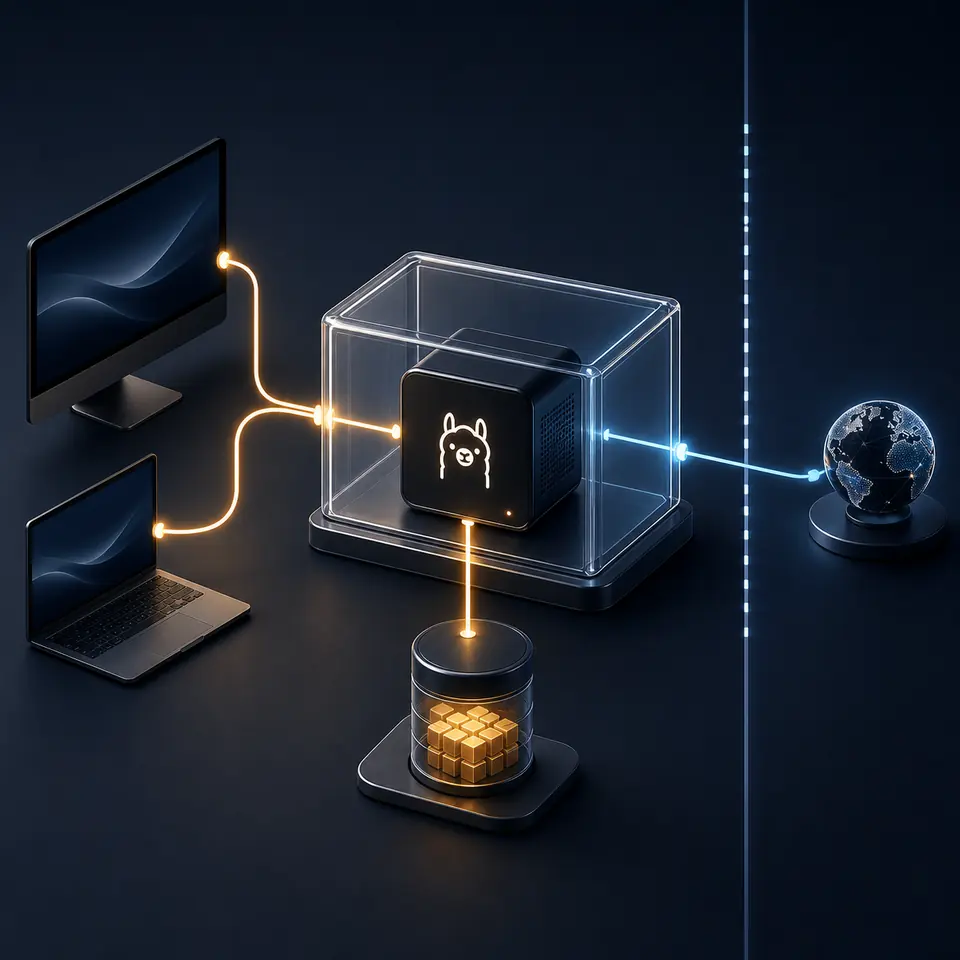
Die richtige Ollama-URL hängt vom Ort des Clients ab. Eine Desktop-Anwendung auf demselben Host kann bei veröffentlichtem Port normalerweise http://127.0.0.1:11434 verwenden. Ein zweiter Container im selben Docker-Netzwerk sollte den Ollama-Service über seinen Compose-Servicenamen und Port aufrufen, zum Beispiel http://ollama:11434. In einem Container bedeutet 127.0.0.1 nur diesen Container und nicht automatisch den Windows-, macOS- oder Linux-Host.
Für einen Remote-Client brauchst du eine ausdrücklich geschützte Adresse und Firewall-Regel. Veröffentliche Port 11434 nicht einfach im öffentlichen Internet, damit ein Testprogramm funktioniert. Dokumentiere Route, Authentifizierung oder privates Netzwerk und den genauen Modelldienst, den der Client erreichen darf.
| Ort des Clients | Typischer Endpoint | Häufiger Fehler |
|---|---|---|
| Desktop auf dem Host | http://127.0.0.1:11434 | Von der Host-Anwendung einen Container-Servicenamen verwenden |
| Weiterer Compose-Service | http://ollama:11434 | localhost verwenden, obwohl es auf den aufrufenden Container zeigt |
| Andere Maschine | Private, gefilterte Host-Adresse | Eine nicht authentifizierte API öffentlich binden |
| Odysseus oder Editor | Endpoint aus den Provider-Einstellungen der Anwendung | Endpoint ändern, bevor der Basis-API-Test funktioniert |
Modelle, Kontext und Zugriff sicher halten
Docker macht einen Ollama-Dienst nicht automatisch privat. Ein veröffentlichter Port kann je nach Befehl und Host-Standard an alle Interfaces gebunden werden. Für einen reinen Host-Test ist eine Loopback-Bindung wie -p 127.0.0.1:11434:11434 sinnvoll. Wenn ein Compose-Service intern zugreifen muss, nutze ein privates Netzwerk und veröffentliche keinen Host-Port ohne konkreten Grund.
Kontextlänge, Parallelität und GPU-Speicher beeinflussen den RAM- und VRAM-Verbrauch des Containers. Ändere jeweils nur eine Variable und beobachte docker stats, den Host-Speicher und das Antwortverhalten. Halte Geheimnisse aus Images, Shell-Historie, Screenshots und versionierten Compose-Dateien heraus; ein lokaler Model-Endpoint und ein externer Suchdienst haben unterschiedliche Datenschutzgrenzen.
| Prüfung | Warum wichtig | Sicherer Standard |
|---|---|---|
| Port-Bindung | Bestimmt, welche Interfaces die API erreichen | Für Host-Tests an Loopback binden |
| Volume-Pfad | Bestimmt, ob Modelle Containerwechsel überleben | Ein benanntes Volume verwenden und dokumentieren |
| Kontext und Parallelität | Kann den Speicherverbrauch je Anfrage vervielfachen | Klein beginnen und vor Erhöhung messen |
| Externe Tools | Können Prompts oder Inhalte außerhalb des Hosts senden | Provider prüfen und Tool-Rechte begrenzen |
Health-, GPU-, Volume- und API-Fehler prüfen
Wenn die Ollama-Docker-Bereitstellung scheitert, ändere immer nur eine Schicht. Prüfe zuerst Docker, dann ob der Ollama-Container weiterläuft, danach Volume, API, Modell und erst am Ende die Client-Anwendung. Wenn du nach jedem Fehler den kompletten Befehl austauschst, bleibt die tatsächlich fehlerhafte Grenze unsichtbar.
GPU-Probleme liegen meist beim Host-Runtime-Pfad und nicht bei der Ollama-API. Ein Container kann /api/tags beantworten und trotzdem CPU verwenden, weil die GPU nicht durchgereicht wurde, der Treiber nicht passt oder das Image nicht zum Host gehört. Fehlt ein Modell nach dem Ersetzen, vergleiche docker inspect und das Ziel /root/.ollama, bevor du erneut herunterlädst.
Container entfernen löscht nicht automatisch das Volume
Der letzte Befehl entfernt nur den Container. Führe docker volume rm ollama-data erst aus, wenn du bestätigt hast, dass die Modelldateien nicht mehr gebraucht werden oder gesichert sind.
docker inspect ollamadocker stats ollamadocker stop ollama && docker rm ollama| Symptom | Wahrscheinliche Grenze | Nächste Prüfung |
|---|---|---|
| Container beendet sich sofort | Image, Befehl, Rechte oder Runtime | docker logs ollama und Exit-Code prüfen |
| API-Verbindung abgelehnt | Port-Bindung oder Prozesszustand | docker ps, veröffentlichte Ports und /api/tags prüfen |
| Modell verschwunden | Falsches oder fehlendes Volume | docker inspect Mounts und /root/.ollama vergleichen |
| GPU-Flag schlägt fehl | Host-Treiber oder Container-Runtime | Kleinsten Hersteller-GPU-Test vor Ollama ausführen |
| Host funktioniert, Container-Client nicht | Netzwerk-Namespace | localhost durch Compose-Servicenamen ersetzen |
| Anfragen brauchen zu viel Speicher | Kontext, Parallelität oder Modellgröße | Eine Einstellung senken und Metriken beobachten |
Häufige Fragen zu Ollama in Docker
Offizielle Referenzen
- Ollama-Docker-Dokumentation - Offizielle Container-Images und Docker-Hinweise
- Ollama-API-Dokumentation - Offizielle Endpoint- und Request-Referenz
- Docker-Compose-GPU-Unterstützung - Offizielle Hinweise zu GPU-Reservierung und Compose
Verwandte lokale KI-Leitfäden
- Odysseus AI Docker-Setup - Docker-first-Bereitstellung für den gesamten Odysseus-AI-Arbeitsbereich.
- Odysseus AI Ollama-Setup - Eine vorhandene Ollama-Laufzeit mit Odysseus verbinden, ohne Endpoints zu verwechseln.
- Ollama MCP-Server - Lokale Inferenz von MCP-Tools, Freigaben und externen Aufrufen trennen.
- Ollama Web Search - Gehostete Web-Search-API mit lokalen und selbst gehosteten Suchwegen vergleichen.
- OpenCode Ollama-Setup - Einen containerisierten Ollama-Endpoint in einem lokalen Coding-Agent-Workflow nutzen.
Zuletzt aktualisiert: 22.08.2026
Zur Startseite