Agente Cursor AI com Ollama local: um fluxo seguro para VS Code e Odysseus AI
Guia prático para usar modelos locais no Cursor ou VS Code sem dar poder demais ao agente sobre repositório ou terminal cedo demais.

Neste guia
As buscas por um agente Cursor AI com Ollama local geralmente vêm de desenvolvedores que querem ajuda dentro do editor sem enviar o repositório inteiro para um modelo hospedado. A intenção é mais específica que uma página geral sobre agente local de código: antes de ler arquivos, propor patches ou executar comandos, é preciso separar editor, servidor local de modelo e workspace auto-hospedado.
Le modèle le plus sûr : éditeur d’abord, modèle local ensuite, workspace autour des deux
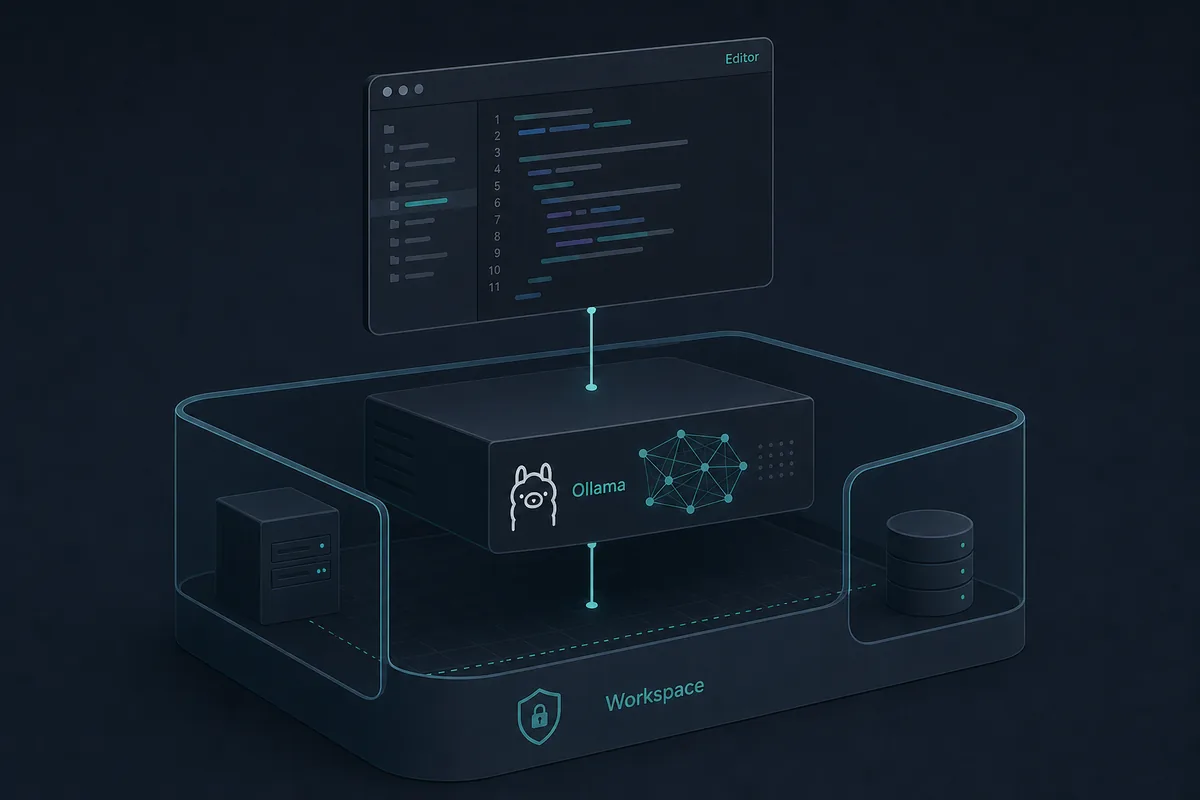
Cursor et VS Code sont les endroits naturels pour modifier du code, car dépôt, diff, arbre de fichiers, diagnostics et terminal sont déjà proches du développeur. Ollama sert les modèles locaux sur la machine. Odysseus AI sert de couche de workspace pour les notes de configuration, les prompts, les documents, la recherche et les workflows locaux plus larges.
Ne mélangez pas ces rôles. Cursor n’est pas le serveur du modèle. Ollama n’est pas un système de permissions de dépôt. Odysseus AI ne remplace pas la revue Git. Un flux sûr donne un rôle précis à chaque couche : contexte de code dans l’éditeur, inférence locale, mémoire de workspace et approbation humaine explicite pour fichiers et commandes.
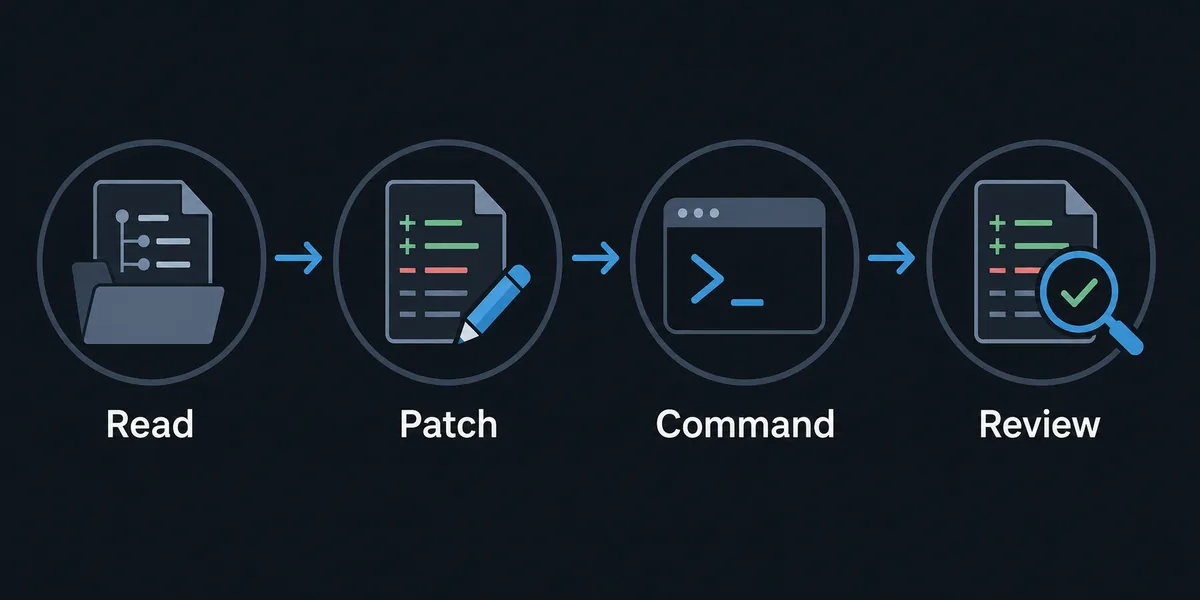
Pour la plupart des développeurs, le bon départ n’est pas l’autonomie totale. Demandez d’abord à l’agent d’inspecter un petit projet, de résumer les fichiers pertinents et de proposer un patch. Ajoutez seulement ensuite écriture, tests, installations ou opérations Git.
Décision pratique
Créez ce workflow seulement lorsque l’intention est spécifique à l’éditeur. Les recherches larges comme local AI agent appartiennent déjà à la page local AI coding agent, tandis que Cursor ou VS Code avec Ollama justifie un guide ciblé.
Décision de mots-clés : nouvelle page, section existante, FAQ, ancre ou rien
Les données Similarweb Keyword Generator indiquent une limite claire. Les recherches génériques local AI agent chevauchent le guide local AI coding agent existant. Les recherches propres à l’éditeur, surtout Cursor, VS Code et les workflows de code avec Ollama local, ont une intention plus étroite et justifient une page séparée.
Les requêtes qui parlent seulement d’Ollama Web UI ou d’Open WebUI ne doivent pas devenir la cible principale de cette page. Elles relèvent plutôt des pages de configuration Ollama ou de comparaison de dashboards. Les lignes bruitées ont été exclues au lieu d’être forcées dans l’article.
| Candidat | Signal Similarweb | Intention | Décision |
|---|---|---|---|
| cursor ai agent with local ollama | Phrase match : volume fenêtre env. 390, difficulté 21, informationnel | Configuration de code locale propre à l’éditeur | Mot-clé principal de la nouvelle page |
| how to build local ai agent in vs code | Onglet questions : volume moyen env. 39, difficulté 20 | Question de workflow VS Code | Section H2 et FAQ |
| does vs code support local ai agent assistant | Onglet questions : volume moyen env. 46, difficulté 14 | Question de compatibilité | FAQ |
| local agent | Onglet related : volume élevé mais large, difficulté 3 | Terme ambigu | Ancre de lien interne seulement |
| setup ai agent locally | Related : volume antérieur élevé, difficulté 16 | Setup local général | Section de support dans la page existante |
| how to use openwebui with ollama | Question Ollama Web UI, difficulté 18 | Dashboard | Pages Ollama/dashboard existantes |
| open webui vs librechat | Comparaison alternative, difficulté 1 | Comparatif outil | Possible futur comparatif |
| grid.upgrade | Lignes bruitées répétées | Sans intention claire | Aucune action |
Ações keyword 2026 para intenção Cursor, Ollama e VS Code
O sinal mais forte do Similarweb para esta página é “cursor ollama”: phrase e related mostram cerca de 1.390 buscas recentes, volume médio de 2.219, dificuldade 19 e intenção informativa. É um encaixe preciso para uma página focada em editor e runtime local.
A mesma análise encontrou “cursor ai agent with local ollama” com cerca de 390 buscas recentes e dificuldade 21, além de “cursor with ollama local” e “ollama cursor”. O tab de perguntas veio vazio para essa semente, então a FAQ deve usar phrase/related sem inventar métricas.
Limite da keyword
Esta página cobre Cursor, VS Code e workflows de código com Ollama local. Termos amplos de agente local vão para a página local AI coding agent; comparações de dashboard vão para a página de dashboard.
| Keyword candidata | Tab e métricas Similarweb | Encaixe de intenção | Decisão |
|---|---|---|---|
| cursor ollama | Phrase + related; ~1,390 / KD 19 | Exact fit | Add |
| cursor ai agent with local ollama | Phrase; ~390 / KD 21 | Strong fit | Support |
| cursor with ollama local | Phrase + related / KD 15 | Variant | FAQ |
| ollama cursor | Phrase + related / KD 19 | Synonym | FAQ |
| can I use Cursor with Ollama | Related / low confidence | FAQ fit | FAQ |
| Ollama cloud in Cursor | Small cloud-adjacent signal | Partial | Caution |
| Open WebUI comparisons | Different intent | Sibling/future | No merge |
Comment Cursor, VS Code, Ollama et Odysseus AI s’assemblent
Pensez au stack en quatre couches. L’éditeur porte la surface de code active. Le runtime du modèle répond aux prompts. Le workspace conserve le contexte large et les notes. La limite d’exécution décide ce que l’agent peut modifier ou lancer. Garder ces couches visibles simplifie le dépannage sans élargir les permissions au mauvais composant.
Cursor peut fournir une expérience d’éditeur centrée sur l’IA. VS Code peut fonctionner avec des extensions connectées à des endpoints locaux ou compatibles. Ollama expose des modèles locaux par API. Odysseus AI aide à organiser le workspace auto-hébergé, surtout si vous l’utilisez déjà pour les notes, documents ou recherches liées aux modèles locaux.
| Couche | Meilleur rôle | Premier réglage sûr | Erreur courante |
|---|---|---|---|
| Cursor ou VS Code | Édition avec dépôt, diffs, diagnostics et terminal visible | Ouvrir un projet à faible risque | Laisser l’assistant toucher des dossiers sans rapport |
| Ollama | Runtime local et endpoint API | Tester d’abord un petit modèle capable de coder | Déboguer les prompts avant que l’endpoint fonctionne |
| Odysseus AI | Workspace pour prompts, documents, notes et décisions de setup | Séparer notes de setup et permissions d’éditeur | Le prendre pour un remplacement de la revue de code |
| Limite d’exécution | Approuve écritures, tests, installations et Git | Exiger une approbation explicite | Confondre lecture et accès shell |
Workflow local avant de laisser l’agent modifier le code
Un setup local ciblé doit prouver chaque couche dans l’ordre : runtime du modèle, connexion de l’éditeur, contexte du dépôt, génération de patch, puis seulement exécution de commandes. Cet ordre garde le dépannage simple.
Utilisez un petit dépôt avec un état Git propre pour le premier test. Ne commencez pas avec du code privé de production, des secrets, des dumps de base de données ou un monorepo plein de fichiers générés.
-
Vérifier Ollama hors de l’éditeur
Lancez Ollama, téléchargez un modèle et confirmez une réponse avant de configurer Cursor, VS Code ou les notes Odysseus AI.
-
Connecter l’éditeur délibérément
Utilisez les réglages de l’éditeur ou de l’extension vers un endpoint local ou compatible, puis notez l’URL et le tag modèle.
-
Ouvrir un dépôt de test propre
Commencez avec un dépôt sans secrets et avec une baseline connue. Lancez une fois le test ou build normal vous-même.
-
Demander une inspection avant patch
Laissez l’agent expliquer les fichiers, routes, fonctions et tests avant de proposer des edits.
-
Approuver un patch et une commande à la fois
Relisez le diff après chaque modification. Les installations, migrations, suppressions et Git sont plus risqués.
Permissions pour les agents de code locaux
L’inférence locale ne rend pas automatiquement un agent sûr. Le modèle peut être sur votre machine, mais le workflow peut encore exposer des secrets, écraser des fichiers, lancer des commandes risquées ou committer des artefacts inutiles. Les permissions sont la fonction de sécurité principale.
Séparez lecture, écriture, commandes, dépendances et Git. Lire aide à comprendre le code. Écrire modifie les fichiers. Les commandes peuvent lancer tests, scripts ou opérations destructrices. Git peut publier un mauvais diff.
| Porte | Autoriser d’abord | Attendre jusqu’à |
|---|---|---|
| Lire les fichiers | Dossier projet précis | Ne jamais donner tout le dossier utilisateur sans raison |
| Écrire | Petit patch ciblé | L’agent peut expliquer le diff prévu |
| Exécuter des commandes | Tests ou formatters connus | Vous connaissez les effets attendus |
| Installer des paquets | En général non | La dépendance fait partie de la tâche et le lockfile est relu |
| Commit ou push | Revue manuelle | Validation OK et fichiers staged strictement liés |
Dépanner Cursor ou VS Code avec Ollama local
La plupart des échecs ne sont pas des mystères de modèle. Ce sont souvent des problèmes d’endpoint, de tag de modèle, de contexte ou de permissions. Vérifiez d’abord le serveur du modèle, puis les réglages de l’éditeur, les limites du dépôt et la sortie des commandes.
Si vous utilisez déjà Odysseus AI pour vos notes de configuration, gardez-y l’endpoint fonctionnel, le tag du modèle et la politique de permissions. Vous reconstruirez le workflow plus vite.
| Symptôme | Cause probable | Correction |
|---|---|---|
| L’éditeur ne joint pas le modèle | Ollama n’est pas lancé ou l’URL est mauvaise | Tester Ollama directement avant de changer les prompts |
| Le modèle répond mal | Modèle trop petit ou peu adapté au code | Essayer un modèle orienté code sur un petit dépôt |
| L’agent modifie trop de fichiers | Prompt ou périmètre trop large | Nommer la zone de fichiers et exiger un plan |
| Les commandes échouent | Baseline projet ou environnement mal compris | Lancer la baseline manuellement et documenter la commande |
| Le diff contient des caches | Pas de règle d’artefacts avant validation | Relire git status et exclure les temporaires |
FAQ Cursor, VS Code, Ollama et Odysseus AI
Fontes e documentação oficial
- Official Ollama API documentation - Reference for local model server behavior and API endpoints.
- Ollama VS Code integration notes - Official integration-oriented notes for VS Code and Ollama workflows.
- Official Odysseus AI GitHub repository - Primary public source for Odysseus AI setup and project positioning.
- Git documentation - Reference for status, diff, commit, and review behavior in repository workflows.
Guides liés aux workflows IA locaux
- Agent local de code IA - Guide plus large sur limites de dépôt, permissions de commande et habitudes sûres.
- Configuration Odysseus AI avec Ollama - Connecter le workspace Odysseus à un endpoint local sans confusion Docker ou localhost.
- Dashboard local pour agents IA - Comparer Odysseus AI, Open WebUI, AnythingLLM, Dify et Ollama seul.
- Configuration Docker Odysseus AI - Gérer Docker Compose, volumes, ports et exposition locale avant les agents.
Última atualização: 4 de julho de 2026
Voltar ao Odysseus AI Wiki