Come installare ed eseguire Odysseus AI: scegli il percorso e verifica il primo accesso
Una guida multipiattaforma per scegliere Docker o l'installazione nativa, collegare i servizi di modello e ricerca e controllare il workspace prima di usarlo.

In questa pagina
- Scegli Docker, nativo o una guida per piattaforma
- Fai i controlli preliminari prima dell'installazione
- Installa e avvia il workspace
- Collega Ollama e i servizi di ricerca
- Verifica il primo accesso
- Crea una procedura ripetibile
- Risolvi i problemi comuni di avvio
- Aggiorna mantenendo il controllo
- Domande frequenti sull'esecuzione di Odysseus AI
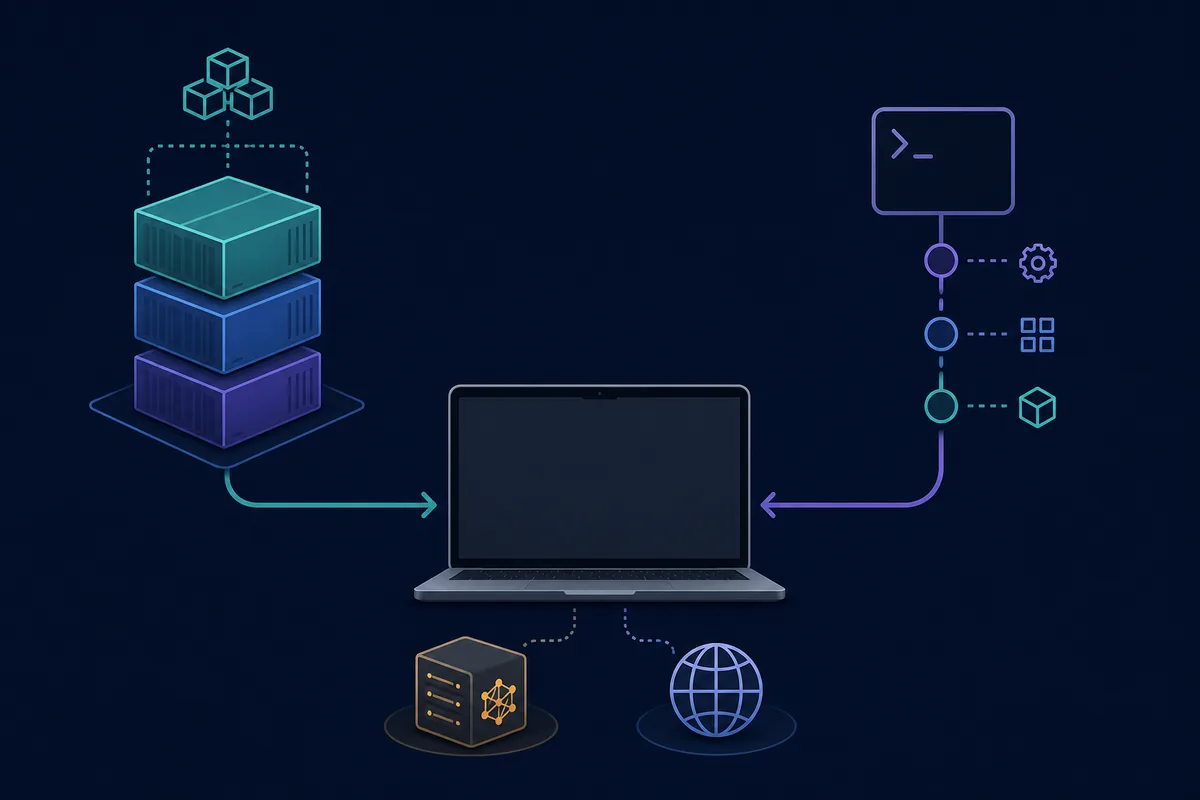
La domanda su come installare ed eseguire Odysseus AI non ha un unico comando valido per tutti i computer. Docker, l'installazione nativa su Linux o macOS, WSL2 su Windows e un server Ollama già esistente creano confini di rete diversi. Questa guida organizza la sequenza: controllare il computer, avviare il workspace, collegare separatamente i servizi opzionali, confermare l'accesso e solo dopo valutare LAN, VPN o proxy.
Scegli Docker, nativo o una guida per piattaforma
Il progetto ufficiale presenta Docker Compose come un punto di partenza ripetibile per molti utenti. L'applicazione e i servizi ausiliari restano in uno stack noto, rendendo più semplice ricostruire un ambiente pulito. Il punto da ricordare è che localhost dentro un container non coincide automaticamente con localhost del browser o dell'host.
La modalità nativa è utile quando vuoi controllare direttamente i processi, fare debug di Python o usare l'accelerazione locale specifica del sistema. In questo caso amministri ambiente Python, dipendenze, porte e log. Su Windows è preferibile la guida dedicata, perché WSL2, Docker Desktop, PowerShell e Ollama possono creare più livelli di rete.
| Percorso | Ideale per | Attenzione principale | Guida |
|---|---|---|---|
| Docker Compose | Stack locale ripetibile | Rete dei container e volumi | Guida Docker |
| Linux nativo | Controllo dell'host e debug | Gestione di Python e dei processi | Guida Linux |
| macOS nativo | Apple Silicon e accelerazione locale | Script e porte della piattaforma | Guida macOS |
| Windows / WSL2 | Windows con strumenti Linux | Più shell e reti sovrapposte | Guida Windows |
Fai i controlli preliminari prima dell'installazione
Molti errori del primo avvio dipendono dall'ambiente. Prima di clonare il repository, decidi dove vivrà l'applicazione, dove conserverai i dati persistenti e se il modello sarà sullo stesso computer. Parti da una base piccola: non aggiungere contemporaneamente modello, proxy, LAN e ricerca.
Riserva spazio per codice, container, log, modelli e documenti. I requisiti di RAM e VRAM di un modello locale sono diversi da quelli del workspace. Il primo test dovrebbe essere eseguito dal browser della stessa macchina usando localhost; rete locale ed esposizione pubblica vengono dopo il cambio delle credenziali.
Il workspace e il runtime del modello sono livelli diversi
Odysseus AI è il livello workspace. Ollama, un endpoint compatibile o un provider remoto può fornire l'inferenza. Prima dimostra che il workspace si avvia, poi configura il modello.
- Verifica Git, Docker Compose o il runtime nativo del percorso scelto.
- Scegli una cartella persistente per repository, .env, volumi, log e backup.
- Mantieni il primo test su localhost e non usare 0.0.0.0 per abitudine.
- Annota se Ollama e SearXNG saranno eseguiti sull'host, in Docker o su un altro computer.
- Confronta i comandi con il README e la guida ufficiale aggiornati.
Installa e avvia il workspace
Per il primo tentativo, Docker è spesso il percorso più breve verso una base ripetibile. Clona il repository ufficiale, leggi il README attuale, copia il file di ambiente di esempio quando esiste e avvia Compose. Non inventare versioni e non trattare un tutorial vecchio come se descrivesse lo stato attuale.
L'installazione nativa segue la stessa idea, ma richiede più responsabilità sull'host: crea l'ambiente Python compatibile, installa le dipendenze, esegui la configurazione e avvia il processo. Su Windows usa il launcher del progetto invece di mescolare comandi Linux e PowerShell.
-
Avvia solo la base
Non configurare proxy, LAN, modello e ricerca tutti insieme. Prima ottieni un processo sano.
-
Leggi i log prima di cambiare porta
Se il browser non si connette, controlla lo stato del processo e i log prima di modificare l'URL.
-
Registra il branch
Il progetto può distinguere tra un branch di sviluppo e uno più curato. Conferma il README attuale.
git clone https://github.com/odysseus-dev/odysseus.git
cd odysseus
cp .env.example .env
docker compose up -d --buildgit clone https://github.com/odysseus-dev/odysseus.git
cd odysseus
powershell -ExecutionPolicy Bypass -File .\launch-windows.ps1git clone https://github.com/odysseus-dev/odysseus.git
cd odysseus
./start-macos.shCollega Ollama e la ricerca separatamente
Quando il workspace si apre, collega il backend del modello. Se entrambi i processi sono nativi sullo stesso host, localhost può funzionare. Se Odysseus è in Docker e Ollama gira sull'host, localhost normalmente indica il container. Usa il gateway descritto nella guida Docker e prova la connessione dallo stesso ambiente di rete dell'applicazione.
La ricerca è un altro confine. Un SearXNG incluso può essere raggiunto tramite il nome del servizio Compose; un'istanza esterna richiede un URL raggiungibile da Odysseus. Una pagina aperta non dimostra che modello e ricerca funzionino, quindi esegui un test piccolo per ciascun servizio.
| Test | Segnale atteso | Se fallisce |
|---|---|---|
| Workspace | La pagina locale si apre | Controlla processo, stato, porta e log |
| Modello | Una richiesta breve riceve risposta | Controlla endpoint, modello e rete |
| Ricerca | Il test restituisce risultati | Controlla stato e URL di SearXNG |
| Autenticazione | La password temporanea è stata cambiata | Interrompi l'esposizione e reimposta localmente |
Verifica il primo accesso prima di lavorare
Il primo accesso è un controllo operativo. Apri la porta locale indicata dal percorso attuale, conferma che sia l'istanza appena avviata e cambia subito la password temporanea dell'amministratore. Se trovi una pagina vuota o un proxy, torna direttamente all'indirizzo locale.
Poi controlla in Settings che compaiano i servizi attesi. Usa una breve attività senza file sensibili, leggi la risposta e il piano e fermati se non comprendi le modifiche proposte.
-
Apri la pagina locale
Usa la porta mostrata dai log e dalla guida aggiornata, non un URL vecchio trovato in un altro articolo.
-
Cambia le credenziali
Sostituisci la password generata prima di provare LAN, VPN o proxy inverso.
-
Prova il modello
Invia un prompt breve e conferma provider e modello selezionati.
-
Prova il flusso
Apri un esempio, rivedi il piano e mantieni l'approvazione manuale all'inizio.
Crea una procedura di esecuzione ripetibile
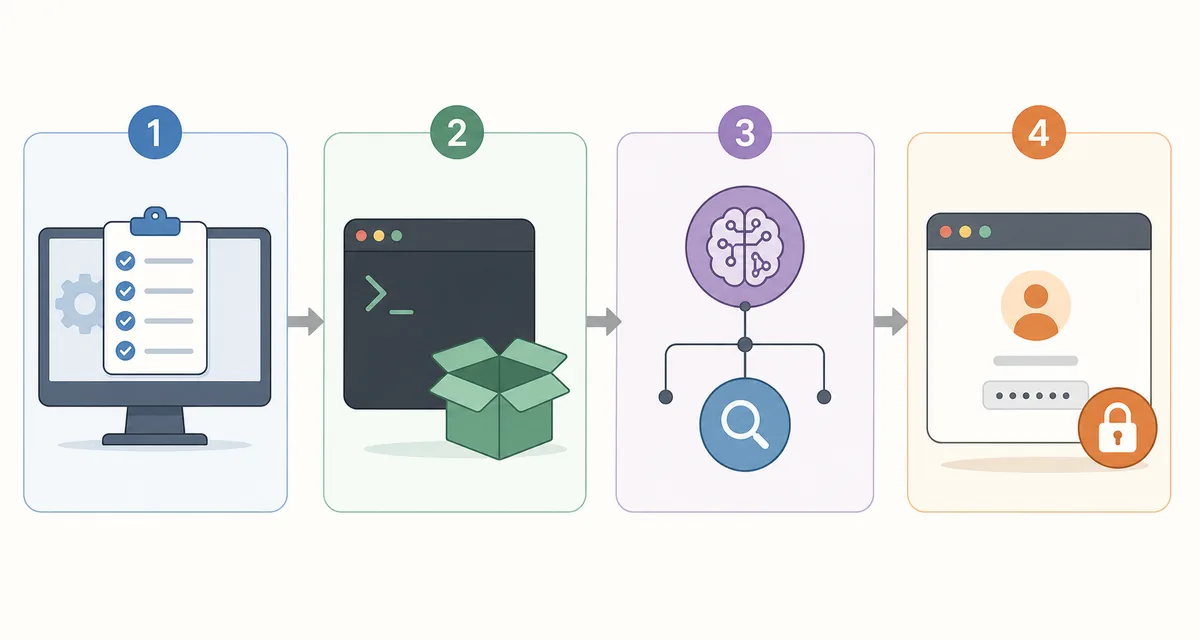
Un'esecuzione affidabile separa la preparazione della macchina, l'avvio dell'applicazione, il collegamento dei servizi e l'approvazione dell'utente. Quando tutto è mescolato, ogni errore sembra dipendere dal modello. Conserva un breve runbook con percorso scelto, URL locale, branch o commit verificato, endpoint, cartella dati e comando di arresto.
Questo registro trasforma il prossimo riavvio in una procedura conosciuta, soprattutto quando Docker, Ollama, SearXNG e un proxy usano reti diverse.
Runtime, spazio, porte e limite di accesso.
Avvia la base e leggi i log.
Prova separatamente modello e ricerca.
Cambia le credenziali e rivedi la prima attività.
Ogni fase deve produrre un segnale osservabile per facilitare la diagnosi.
Risolvi i problemi comuni di avvio
Gli errori iniziali riguardano spesso un processo non sano, una porta errata, localhost visto da un altro container, un servizio opzionale non raggiungibile o un volume e una credenziale interpretati male. Parti dal livello più piccolo che ha fallito e non cambiare più variabili contemporaneamente.
Quando segui video o guide della community, confronta branch, porta, variabili e nomi dei servizi con il repository ufficiale. Un tutorial può essere utile e allo stesso tempo non essere aggiornato.
| Sintomo | Confine probabile | Prossimo controllo |
|---|---|---|
| Connessione rifiutata | Processo o porta | Controlla stato e log prima dell'URL |
| Ollama non compare | Rete Docker-host | Prova l'endpoint visibile dal container |
| La ricerca fallisce, la pagina si apre | SearXNG o provider | Prova l'URL nell'ambiente dell'applicazione |
| I dati spariscono dopo il rebuild | Volume o cartella persistente | Controlla volumi e percorso sull'host |
| L'accesso funziona, l'attività fallisce | Modello, permessi o stato | Esegui un'attività breve e controlla Settings |
| Lo script copiato non esiste | Differenza di branch | Confronta README e setup attuali |
Aggiorna mantenendo il controllo
Nessun comando universale sostituisce la lettura delle istruzioni attuali. Prima di fare pull o rebuild, esegui il backup dei dati importanti, registra branch o commit e controlla i cambiamenti a variabili e servizi. Con volumi, documenti e credenziali, un rebuild è un'operazione con stato.
In Docker, arresta e controlla lo stack prima di ricrearlo. In modalità nativa, conserva l'ambiente e le modifiche comprese e aggiorna le dipendenze deliberatamente. Prima di uscire da localhost, prepara autenticazione, HTTPS, controlli di rete e rollback.
Locale non significa automaticamente sicuro
Restare su localhost riduce l'esposizione, ma devi comunque cambiare le credenziali, proteggere i volumi e capire cosa rende raggiungibile un proxy o una VPN.
Domande frequenti sull'esecuzione di Odysseus AI
Fonti ufficiali verificate
- Repository ufficiale di Odysseus - README, branch, script di avvio e stato del progetto.
- Guida ufficiale al setup - Docker, modalità nativa, porte, autenticazione e servizi.
- Documentazione ufficiale Docker - Installazione di Docker Engine nelle distribuzioni supportate.
Guide correlate su Odysseus AI
- Setup Docker di Odysseus AI - Compose, .env, container, archiviazione e Ollama sull'host.
- Installare Odysseus AI su Linux - Confronta i percorsi nativo e Docker su Linux.
- Setup di Odysseus AI su Windows - Distingui Windows, WSL2, Docker Desktop e rete di Ollama.
- Collegare Odysseus AI a Ollama - Configura e diagnostica l'endpoint del modello.
- Come usare Odysseus AI - Passa da un'installazione verificata alla prima attività sicura.
Verificato con il repository e la guida ufficiali il 1 agosto 2026
Torna a Odysseus AI Wiki