SearXNG in Odysseus AI einrichten, testen und reparieren
Praxisanleitung für den mitgelieferten Docker-Dienst, externe Instanzen, den Provider-Test und Fehler bei Web Search oder Deep Research.

Inhalt
Für die SearXNG-Einrichtung in Odysseus AI müssen zwei Ebenen funktionieren: Der SearXNG-Dienst muss gesund sein und der Odysseus-Prozess muss eine aus seiner Netzwerkumgebung erreichbare URL verwenden. localhost im Container, ein nur teilweise gestarteter Stack oder ein ungeprüfter Wechsel auf :latest können die Suche stoppen. Diese Anleitung folgt dem am 22. Juli 2026 geprüften offiziellen dev-Branch. Da das Repository keine Releases oder Tags veröffentlichte, wird keine erfundene stabile Versionsnummer genannt.
SearXNG in Odysseus AI einrichten: Funktionsweise
SearXNG ist in der aktuellen Oberfläche der standardmäßige selbst gehostete Suchanbieter. Web Search und Deep Research senden Suchanfragen an den Provider; das Modell erhält anschließend Quellen und extrahierten Text.
Auf dem Host zeigt localhost:8080 auf den veröffentlichten Port. Im Odysseus-Container zeigt localhost auf den Container selbst. Im gemeinsamen Compose-Netzwerk ist deshalb http://searxng:8080 korrekt.

| Odysseus-Laufzeit | SearXNG-URL | Einsatz |
|---|---|---|
| Offizielles Docker Compose | http://searxng:8080 | Beide Dienste teilen das Compose-Netzwerk |
| Native Ausführung auf dem Host | http://localhost:8080 | SearXNG veröffentlicht Port 8080 auf demselben Rechner |
| Separater Server | https://search.example.com | Odysseus kann die geschützte URL auflösen und erreichen |
Den mitgelieferten SearXNG-Docker-Dienst starten
Das offizielle Compose startet Odysseus, SearXNG, ChromaDB und ntfy gemeinsam. SearXNG wird auf 127.0.0.1:8080 veröffentlicht und die interne Dienstadresse an Odysseus übergeben. Starte den vollständigen Stack aus dem Repository-Stamm.
Zum Prüfdatum war SearXNG 2026.5.31-7159b8aed fest eingetragen. Ersetze den Tag nicht ungeprüft durch :latest; die Projektkommentare dokumentieren einen neueren Build mit fehlgeschlagenem Healthcheck.
Kein localhost im Container
Im Standard-Compose muss Odysseus http://searxng:8080 verwenden. http://localhost:8080 gilt für den Host oder eine native Ausführung.
-
Umgebungsdatei anlegen
Kopiere .env.example nach .env. SEARXNG_SECRET kann leer bleiben, wenn kein fester Schlüssel benötigt wird.
-
Gesamten Stack starten
Führe docker compose up -d --build im Odysseus-Verzeichnis aus.
-
Healthchecks abwarten
Prüfe mit docker compose ps die Dienste odysseus und searxng.
-
Vor einem Rebuild Logs lesen
docker compose logs searxng --tail=100 zeigt oft Rechte-, Volume-, Port- oder Image-Probleme.
docker compose up -d --builddocker compose psdocker compose logs searxng --tail=100Odysseus mit einer externen SearXNG-Instanz verbinden
Läuft SearXNG außerhalb des Compose-Netzwerks, setze SEARXNG_INSTANCE in .env auf die endgültige, vom Odysseus-Prozess erreichbare Basis-URL und starte Odysseus neu.
Prüfe DNS, TLS, Firewall, Proxy und Authentifizierung aus derselben Netzwerkumgebung. Eine URL kann im Desktop-Browser funktionieren und im Container trotzdem fehlschlagen. Öffentliche Instanzen können Limits oder Formatbeschränkungen haben.
SEARXNG_INSTANCE=http://localhost:8080SEARXNG_INSTANCE=https://search.example.comdocker compose up -d --force-recreate odysseusSearXNG in Odysseus auswählen und prüfen
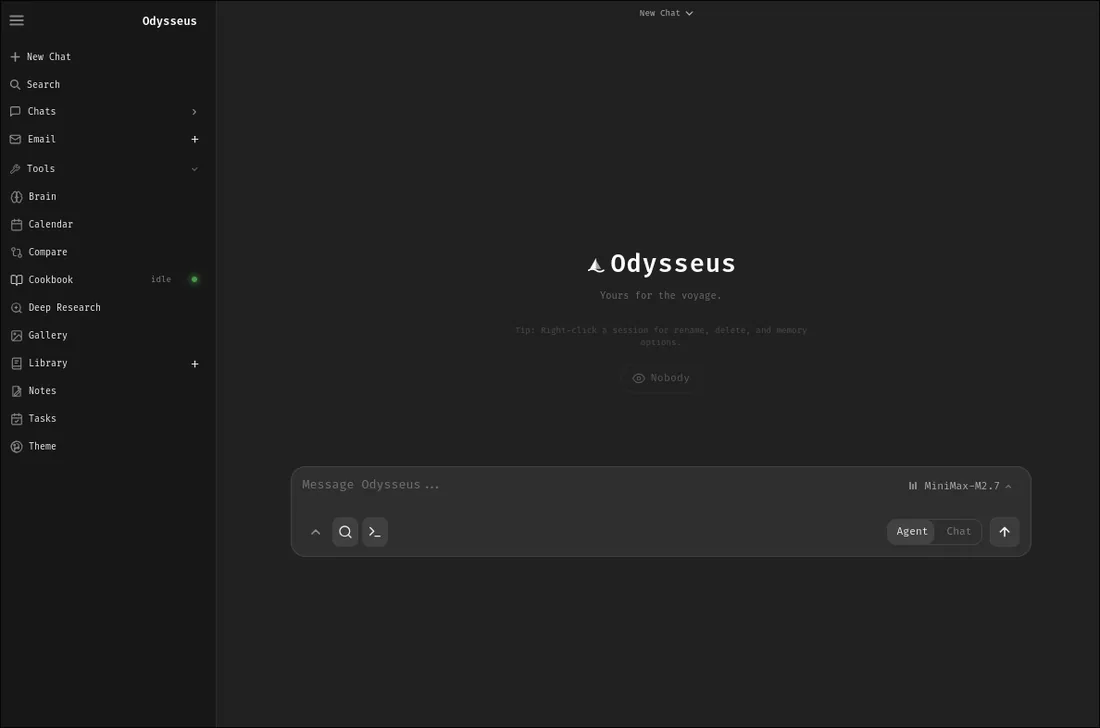
Öffne Settings, gehe zu Search, wähle SearXNG und klicke auf Test. Deep Research kann denselben Web-Suchanbieter übernehmen oder SearXNG ausdrücklich auswählen.
Nach einem erfolgreichen Test starte eine kleine Chat-Anfrage mit aktivierter Websuche und prüfe aktuelle Quellen. Beginne Deep Research mit einem engen Thema, bevor du Token-Limits oder Parallelität erhöhst.
- Der Provider-Test ist erfolgreich.
- Der Chat liefert aktuelle Quellenlinks.
- Deep Research kann mindestens eine Seite abrufen und extrahieren.
- Der SearXNG-Port bleibt privat, sofern er nicht bewusst geschützt veröffentlicht wird.
SearXNG-Fehler in Odysseus AI beheben
Prüfe nacheinander Containerzustand, Netzwerkerreichbarkeit, Provider-Test und erst danach die Qualität der Ergebnisse.
| Symptom | Wahrscheinliche Ursache | Nächster Check |
|---|---|---|
| Connection refused | Falscher Hostname, gestoppter Dienst oder Portkonflikt | docker compose ps prüfen und in Compose searxng:8080 nutzen |
| Odysseus wartet oder ist unhealthy | SearXNG-Healthcheck fehlgeschlagen | Logs lesen und offizielles Pin beibehalten |
| Browser funktioniert, Test scheitert | Host-URL ist im Container nicht erreichbar | DNS/TLS im Container prüfen und localhost ersetzen |
| Leere oder blockierte Ergebnisse | Engines, Limits, SafeSearch oder Format | Direkte SearXNG-Suche und settings.yml prüfen |
| Deep Research läuft in Timeout | Langsame Suche, DNS oder Extraktion | Zuerst Test bestehen, dann Umfang und Parallelität senken |
| Einstellungen gehen verloren | Container nicht neu erstellt oder fehlende Persistenz | .env, Overrides und Volumes prüfen |
Versionsstand und Sicherheit
Das kanonische Repository odysseus-dev/odysseus wurde am 22. Juli 2026 geprüft. Ohne Releases oder Tags nennt diese Seite keine stabile Versionsnummer und folgt den offiziellen setup- und Compose-Dateien des dev-Branches.
Halte SearXNG, Modellserver, ChromaDB und technische Ports privat. Für einen separaten Host sind gültiges TLS, Authentifizierung oder ein vertrauenswürdiges privates Netz sowie klare Firewall-Regeln erforderlich.
Aktualitätsprüfung
Am 22. Juli 2026 wurden das kanonische GitHub-Repository und die offiziellen setup-/Compose-Dateien geprüft. Kein stabiler Tag; das SearXNG-Image folgt dem offiziellen Pin.
FAQ zu Odysseus AI und SearXNG
Offizielle Quellen
- Kanonisches Odysseus-GitHub-Repository - Aktueller Quellcode und README
- Offizielle Odysseus-Setup-Anleitung - Umgebung, Netzwerk, Ports und Sicherheit
- Odysseus Docker Compose - SearXNG-Dienst, Healthcheck und Image-Pin
- SearXNG-Dokumentation - Installation und Konfiguration des Upstream-Projekts
Verwandte Anleitungen
- Odysseus AI mit Docker einrichten - Starte den gesamten Stack und prüfe das Container-Netzwerk.
- Odysseus AI verwenden - Wechsle von der Installation zu einem sicheren Arbeitsablauf.
- Ollama mit Odysseus AI verbinden - Richte das lokale Modell getrennt von der Websuche ein.
Zuletzt aktualisiert: 22. Juli 2026
Zur Startseite