Odysseus AI unter Linux installieren: Anleitung für native Installation und Docker
Wähle den passenden Linux-Weg, prüfe den ersten Login und richte einen sicheren Zugriff ein, ohne Workspace und Modellserver zu verwechseln.

Inhalt
Für die Installation von Odysseus AI unter Linux gibt es zwei offizielle Grundwege: Docker Compose und eine native Python-Umgebung. Die aktuelle Upstream-Dokumentation empfiehlt Docker. Der native Weg verwendet Python 3.11 oder neuer, eine virtuelle Umgebung, requirements.txt, setup.py und Uvicorn auf Port 7000. Diese Anleitung trennt beide Wege klar, erklärt die Rolle von Ollama oder anderen Modellservern und ergänzt wichtige Prüfungen für Anmeldung, Updates und sicheren Netzwerkzugriff.
Vor der Installation: nativ oder Docker?
Docker ist der sinnvolle Standard, wenn du den dokumentierten Mehrdienst-Stack, reproduzierbare Container und eine klare Trennung vom Host möchtest. Die native Installation ist passend, wenn du Python-Prozesse direkt untersuchen, am Repository entwickeln oder Host-Werkzeuge ohne Containergrenze einsetzen willst.
Ein lokales Modell ist kein Grund, automatisch nativ zu installieren. Der Workspace kann Ollama, vLLM, SGLang oder andere OpenAI-kompatible Endpunkte in beiden Betriebsarten ansprechen. Umgekehrt liefert Docker nicht automatisch GPU-Beschleunigung: Treiber, Container-Runtime und Compose-Overlay müssen zusammenpassen.
| Entscheidung | Native Linux-Installation | Docker Compose |
|---|---|---|
| Schnellster Start | Mehr manuelle Schritte | Offiziell empfohlener Weg |
| Prozesse | Python und Uvicorn direkt sichtbar | Logs und Healthchecks im Container |
| Zusatzdienste | Separat konfigurieren | Dokumentierter Compose-Stack |
| Host-Werkzeuge | Direkter Zugriff | Explizite Mounts oder entfernte Endpunkte |
| GPU | Abhängig von der Modell-Laufzeit | Geprüftes GPU-Passthrough nötig |
| Geeignet für | Entwicklung und Host-Kontrolle | Erstinstallation und reproduzierbaren Betrieb |
Linux-Vorprüfung vor dem Klonen
Prüfe Branch, Interpreter, freien Port, Speicher und Inferenzziel. Das offizielle Repository verwendet derzeit dev als Standardbranch mit den neuesten Änderungen; main wird als stärker kuratierter Branch beschrieben. Es gibt keine offiziellen GitHub Releases, Tags oder versionierten Binärdateien. Deshalb nennt diese Seite keine erfundene Versionsnummer und verlinkt auf das Repository.
Für die native Variante brauchst du Python 3.11 oder neuer. Für Docker müssen Docker Engine und das Compose-Plugin funktionieren. Port 7000 muss frei sein, sofern du APP_PORT nicht bewusst änderst. Für Hintergrund-Downloads und lokale Modellprozesse im Cookbook nennt die offizielle Anleitung unter nativem Linux außerdem tmux.
-
Branch auswählen
dev bietet die neuesten Änderungen; main ist kuratierter und kann hinter dev liegen.
-
Modellstandort festlegen
Entscheide, ob Inferenz lokal, auf einem anderen Rechner oder über eine API erfolgt.
-
Port prüfen
Stelle sicher, dass Port 7000 frei ist, oder plane einen anderen APP_PORT.
-
Ersten Start privat halten
Nutze 127.0.0.1, bis das temporäre Administratorkennwort geändert wurde.
python3 --version
docker --version
docker compose version
ss -ltn | grep ':7000' || true
Odysseus AI nativ unter Linux installieren
Der native Weg erstellt eine isolierte virtuelle Umgebung, installiert die vorgesehenen Abhängigkeiten, führt die Projekteinrichtung aus und startet die ASGI-Anwendung mit Uvicorn. Führe die Befehle als normaler Benutzer in einem eigenen Verzeichnis aus. sudo pip vermischt Projektpakete mit dem System-Python und erschwert Updates und Deinstallation.
Der Startbefehl bindet nur an die Loopback-Adresse. Das ist für den ersten Test richtig. Richte systemd oder einen anderen Prozessmanager erst ein, nachdem der interaktive Start, der Login und ein Modelltest funktionieren. Der Dienst muss dasselbe Arbeitsverzeichnis, denselben virtuellen Interpreter und dieselben Umgebungswerte verwenden.
Den Port nicht versehentlich veröffentlichen
0.0.0.0 macht den Dienst auf Netzwerkschnittstellen erreichbar. Lasse AUTH_ENABLED=true, nutze ein vertrauenswürdiges LAN oder VPN und setze öffentliche Installationen hinter einen korrekt konfigurierten HTTPS-Reverse-Proxy.
git clone https://github.com/odysseus-dev/odysseus.git
cd odysseus
python3 -m venv venv
source venv/bin/activate
pip install -r requirements.txt
python setup.pypython -m uvicorn app:app --host 127.0.0.1 --port 7000Odysseus AI mit Docker Compose installieren
Der offizielle Schnellstart empfiehlt Docker. Das Kopieren von .env.example ist optional, macht die Bereitstellungswerte aber nachvollziehbar. Baue und starte die Container, warte auf die Healthchecks und lies anschließend das temporäre Administratorkennwort in den Odysseus-Logs.
Compose bindet die Weboberfläche standardmäßig an 127.0.0.1. Ist Port 7000 belegt, setze APP_PORT=7001 oder einen anderen freien Port in .env und erstelle den Container neu. APP_BIND=0.0.0.0 ist keine Lösung für einen Portkonflikt; Bind-Adresse und Port sind getrennte Einstellungen.
git clone https://github.com/odysseus-dev/odysseus.git
cd odysseus
cp .env.example .env
docker compose up -d --builddocker compose ps
docker compose logs odysseus --tail=120Ersten Login prüfen, bevor du Modelle hinzufügst
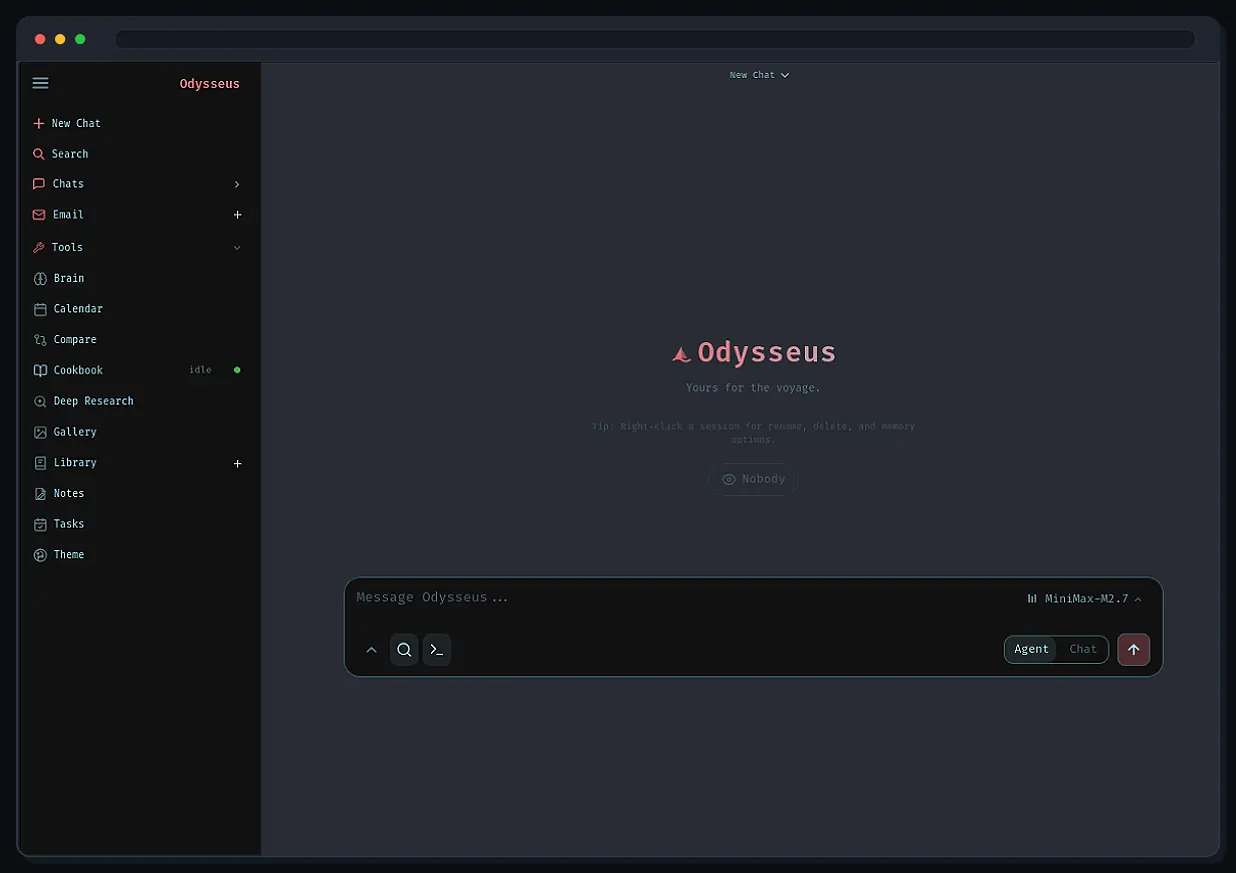
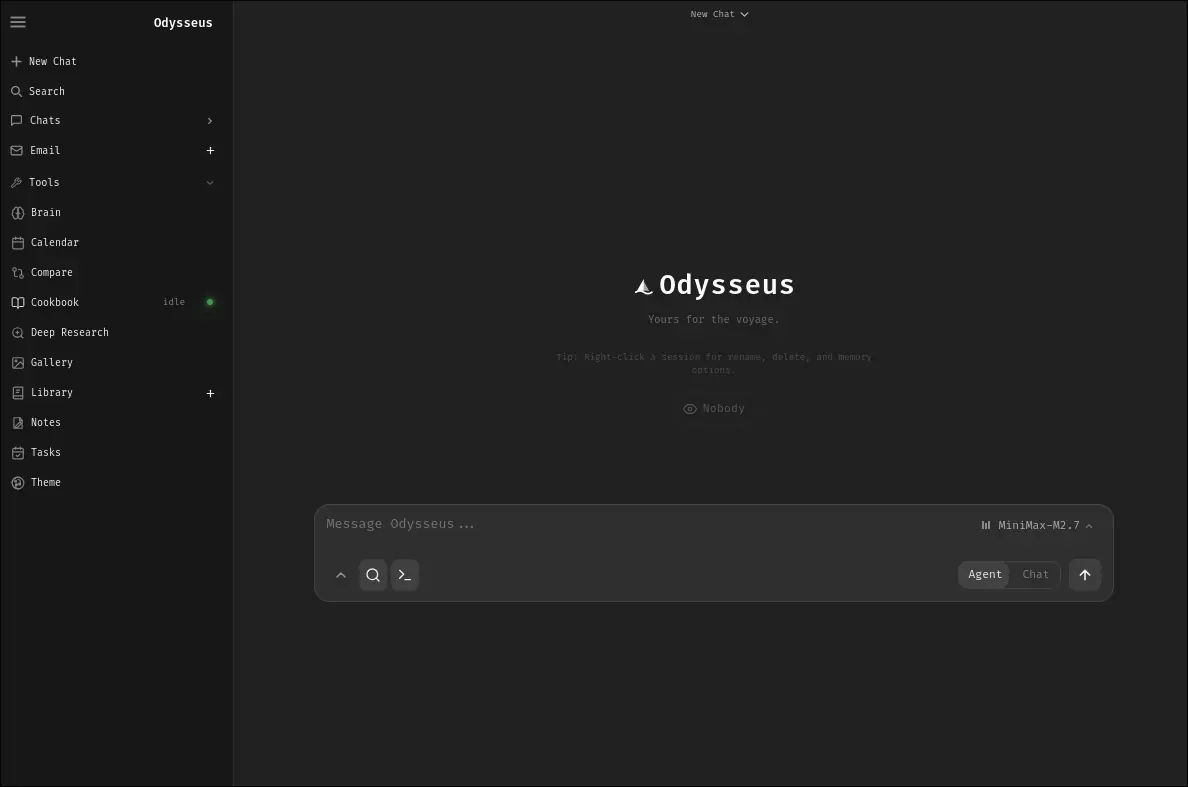
Öffne http://localhost:7000 auf dem Linux-Rechner. Die Ersteinrichtung erstellt ein Administratorkonto und gibt ein temporäres Kennwort aus. Melde dich an, ändere das Kennwort in den Einstellungen und teste eine neue Browsersitzung, bevor du den Dienst im Netzwerk freigibst.
Konfiguriere danach genau einen bekannten Modell- oder API-Endpunkt und sende eine kurze Testanfrage. Lädt die Oberfläche, aber die Anfrage scheitert, funktioniert die Installation meist bereits. Prüfe dann Modell-URL, Zugangsdaten, Modellnamen, Firewall und Modell-Laufzeit statt die gesamte Anwendung neu zu installieren.
-
Lokale Seite öffnen
Prüfe Login-Seite und Weiterleitungen auf localhost:7000.
-
Generiertes Kennwort lesen
Nutze Terminal oder Container-Logs und rate kein Standardkennwort.
-
Kennwort ändern
Ersetze das temporäre Kennwort vor LAN-, VPN- oder Proxy-Zugriff.
-
Ein Modell testen
Starte mit einem bekannten Endpunkt und einer kurzen Anfrage.
GPU-Unterstützung gehört zur Modell-Laufzeit
Der Workspace selbst ist relativ leicht. GPU-Bedarf entsteht vor allem durch lokale Inferenz. Eine native Installation kann direkt mit Host-Ollama oder einer anderen Laufzeit sprechen. Auch ein Docker-Workspace kann einen Host- oder Remote-Endpunkt verwenden, ohne den Docker-Socket einzubinden.
Für containerisierte NVIDIA- oder AMD-Nutzung prüfe zuerst Host-Treiber und Passthrough. Das offizielle Repository liefert Diagnose-Skripte und Overlays. Ein erfolgreiches nvidia-smi im Container bestätigt den Gerätezugriff, aber nicht automatisch eine passende CUDA- oder ROCm-Version der gewählten Modellsoftware.
scripts/check-docker-gpu.shhttp://host.docker.internal:11434/v1Odysseus unter Linux sicher über Tailscale verbinden
Similarweb zeigte die Phrase connect odysseus to tailscale linux als niedrig schwierige unterstützende Suchanfrage. Sie gehört in diese Linux-Anleitung, weil der Fernzugriff erst nach einer funktionierenden lokalen Installation beginnt. Für eine eigene dünne Seite reicht die Nachfrage nicht aus.
Binde die Anwendung bewusst an 0.0.0.0 oder eine passende Schnittstelle, lasse die Authentifizierung aktiviert, beschränke den Zugriff über Tailscale-Regeln oder die Host-Firewall und nutze HTTPS, wenn Browserfunktionen einen sicheren Ursprung verlangen. Leite weder Anwendungs- noch Modellport direkt ins öffentliche Internet weiter.
Login und einen Modelltest zuerst über 127.0.0.1 abschließen.
APP_BIND oder Uvicorn-Host erst nach Absicherung der Anmeldung ändern.
Nur vertrauenswürdige Tailscale-Geräte zulassen, HTTPS ergänzen und Modellports privat halten.
Redaktionelles Ablaufdiagramm auf Basis der offiziellen Hinweise zu LAN, Tailscale, Authentifizierung und HTTPS.
python -m uvicorn app:app --host 0.0.0.0 --port 7000APP_BIND=0.0.0.0
AUTH_ENABLED=trueLinux-Installation sicher aktualisieren
Am 30. Juli 2026 gab es keine offiziellen Releases oder Versions-Tags. dev bewegt sich schnell, main ist kuratierter. Diese Seite behauptet deshalb keine neueste Versionsnummer, Dateigröße oder dauerhafte Binärdatei.
Notiere vor dem Update den Branch, sichere Daten und .env, lies die Upstream-Änderungen und aktualisiere nur den gewählten Branch. Wechsle nicht nebenbei von main zu dev. Baue Container neu oder installiere geänderte Abhängigkeiten und wiederhole danach Login-, Modell- und Netzwerkprüfung.
git status --short
git branch --show-current
git pull --ff-only
# Docker
docker compose up -d --build
Fehlerbehebung bei der Linux-Installation
Prüfe nacheinander Prozess, Port, Anmeldung, Modellendpunkt und optionale Dienste. Mehrere Ebenen gleichzeitig zu ändern verschleiert die Ursache.
| Symptom | Ebene | Zuerst prüfen | Sicherer nächster Schritt |
|---|---|---|---|
| localhost:7000 öffnet nicht | App oder Container | Uvicorn-Ausgabe oder docker compose ps | Logs lesen und Port bestätigen |
| Port belegt | Host-Netzwerk | ss -ltnp | APP_PORT ändern oder bekannten Dienst stoppen |
| Kennwort unbekannt | Erstanmeldung | Terminal oder Container-Logs | Generiertes Kennwort nutzen und ändern |
| Oberfläche läuft, Prompt scheitert | Modellendpunkt | URL, Modell, Zugangsdaten, Firewall | Endpunkt separat testen |
| Host-Ollama aus Docker nicht erreichbar | Container-zu-Host | Ollama-Bind-Adresse und host.docker.internal | Nur notwendige vertrauenswürdige Schnittstelle freigeben |
| GPU fehlt | Treiber oder Passthrough | Host-Werkzeuge und Diagnoseskript | Host-Laufzeit vor Overlay reparieren |
| Kopieren über VPN-HTTP scheitert | Sicherer Browserkontext | HTTP statt HTTPS | Vertrauenswürdiges HTTPS einrichten |
Häufige Fragen zur Odysseus-AI-Linux-Installation
Geprüfte offizielle Quellen
- Offizielles Odysseus-Repository - Branches, Lizenz, Quellinstallation und offizielle Screenshots.
- Offizielle Odysseus-Setup-Anleitung - Linux, Docker, GPU, Anmeldung, Port, Tailscale, HTTPS und Fehlerbehebung.
- Docker Engine für Linux - Offizielle Installationsanweisungen für Distributionen.
- Tailscale unter Linux - Offizielle VPN-Installation und Geräteverbindung.
Weitere Odysseus-AI-Anleitungen
- Odysseus AI mit Docker einrichten - Compose, .env, Container, Speicher und Host-Ollama im Detail.
- Odysseus AI mit Ollama verbinden - Lokale oder entfernte Modellendpunkte konfigurieren und prüfen.
- Systemanforderungen für Odysseus AI - Workspace-Bedarf von RAM, VRAM und Speicher für Modelle trennen.
- Odysseus AI verwenden - Nach der Installation mit einer sicheren ersten Aufgabe fortfahren.
Zuletzt mit den offiziellen Branches dev und main abgeglichen: 30. Juli 2026
Zurück zum Odysseus AI Wiki